Guida illustrata
Come funzionano Parolando (inglese e francese) e Studia (i tuoi quaderni, con l'intelligenza artificiale), passo per passo. Per i ragazzi e per i genitori.
🎬 Guarda il video
Circa quattro minuti, con voce (i testi si leggono anche sullo schermo).
Per i ragazzi
Tutto quello che puoi fare, dall'inizio.
1Creare il tuo account
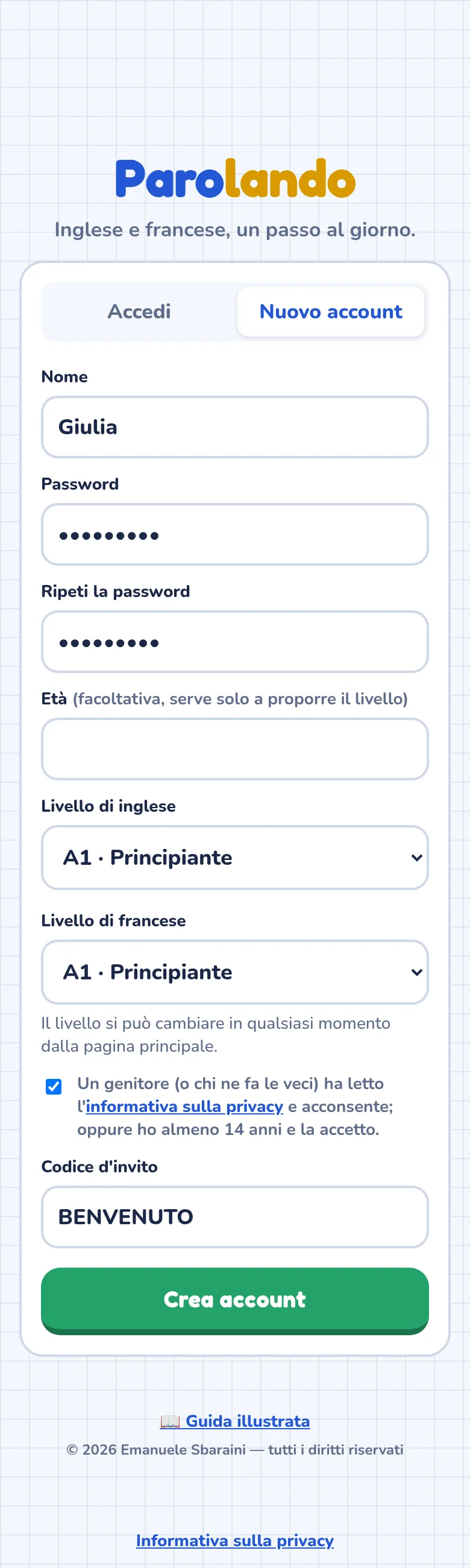
Per entrare serve un invito: te lo dà un genitore (di solito è un link). Scegli un nome facile da ricordare (nella classifica gli altri vedranno solo il soprannome che sceglierai) e una password.
- L'età è facoltativa: serve solo a proporti il livello giusto.
- Un genitore deve aver letto l'informativa sulla privacy e acconsentire: spunta la casella.
- Il livello si può cambiare quando vuoi.
2Scegli la tua mascotte
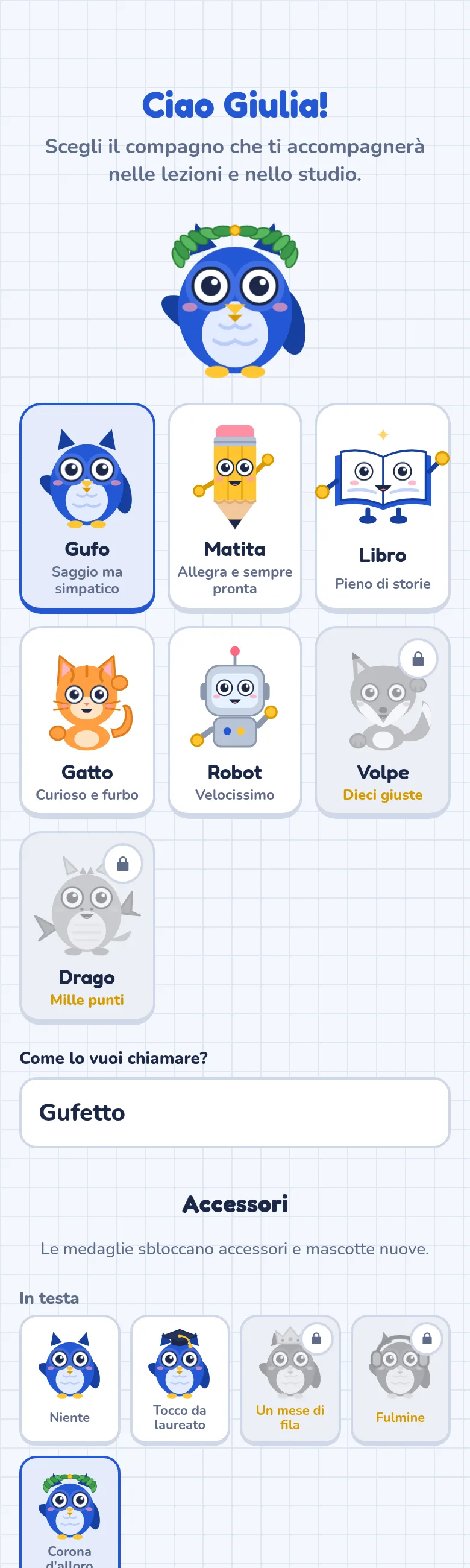
La mascotte ti accompagna: saluta, festeggia quando rispondi bene e ti incoraggia quando sbagli. Scegli gufo, matita o libro e dalle un nome. Altre dieci mascotte (gatto, robot, volpe, drago, pinguino, panda, tartaruga, ape, unicorno, leone) e molti accessori (cappelli, occhiali, sciarpe…) si sbloccano con le medaglie; alcuni accessori e i cinque colori sono liberi.
Toccando la mascotte in home si apre il guardaroba: schede Mascotte, Testa, Occhi, Collo e Colori. Su quelle con il lucchetto vedi la medaglia che serve e quanto ti manca («Sei a 38 su 50: ti mancano 12!»).
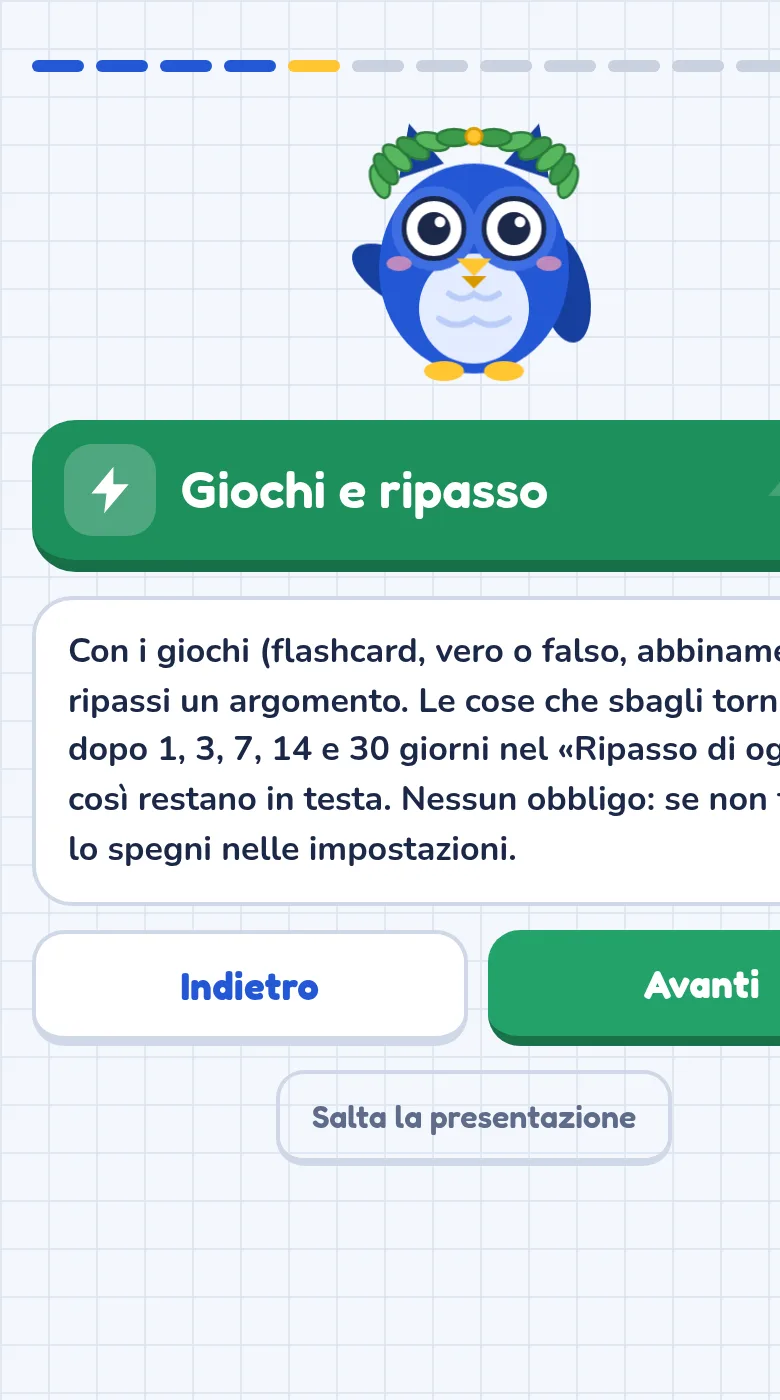
Poi fa un giro veloce dell'app: puoi saltarlo, e rivederlo quando vuoi dal Profilo.
3La pagina principale
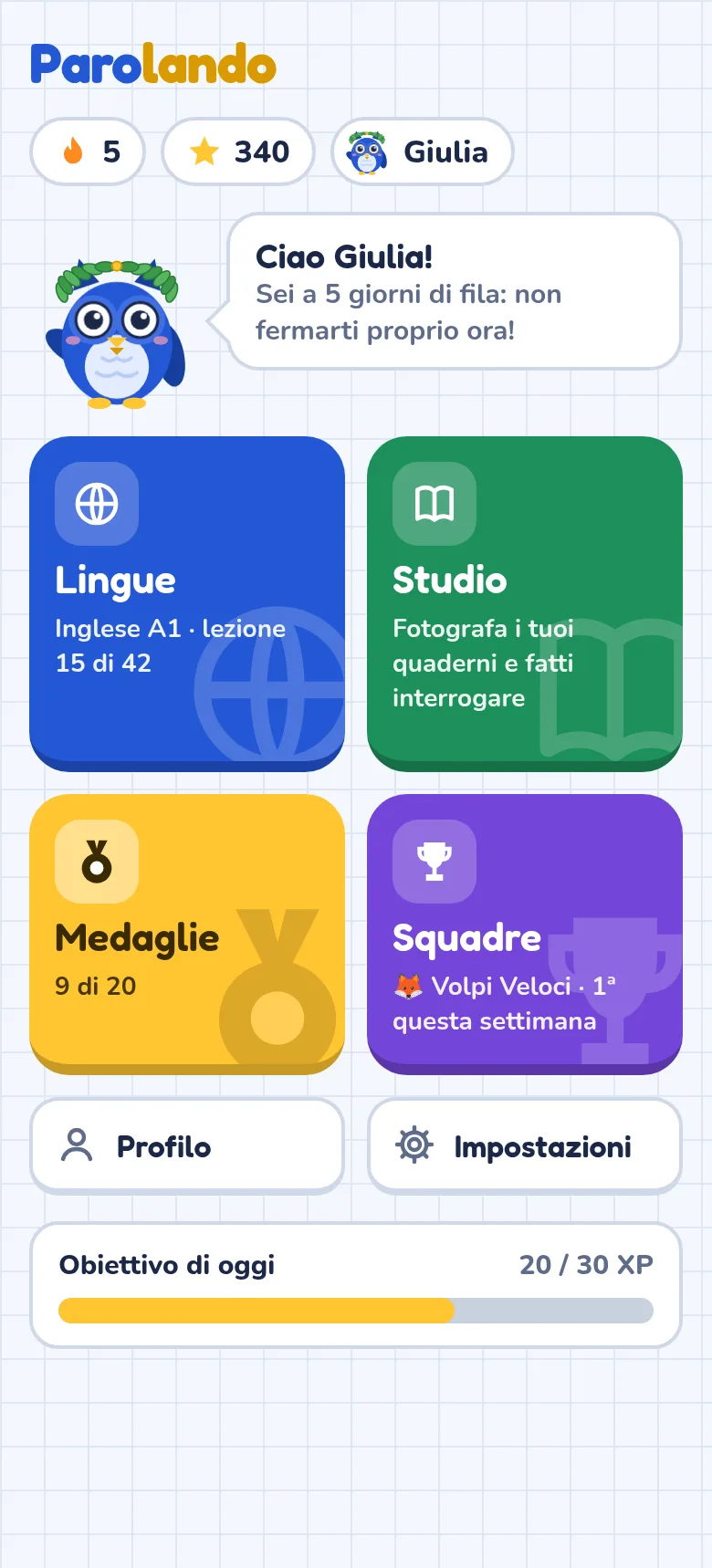
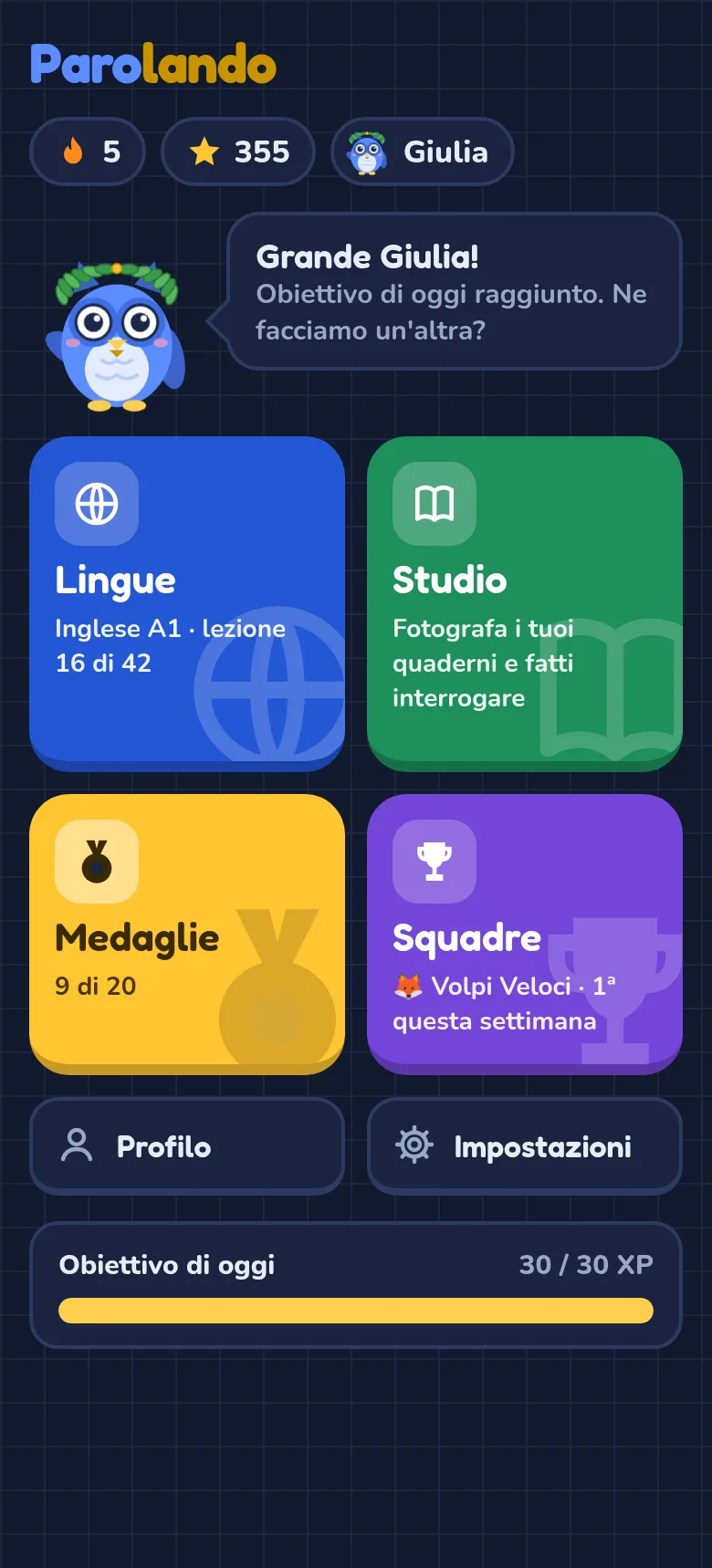
In alto vedi i giorni di fila 🔥 e i tuoi punti ⭐. La mascotte ti dà il buongiorno. Quattro riquadri:
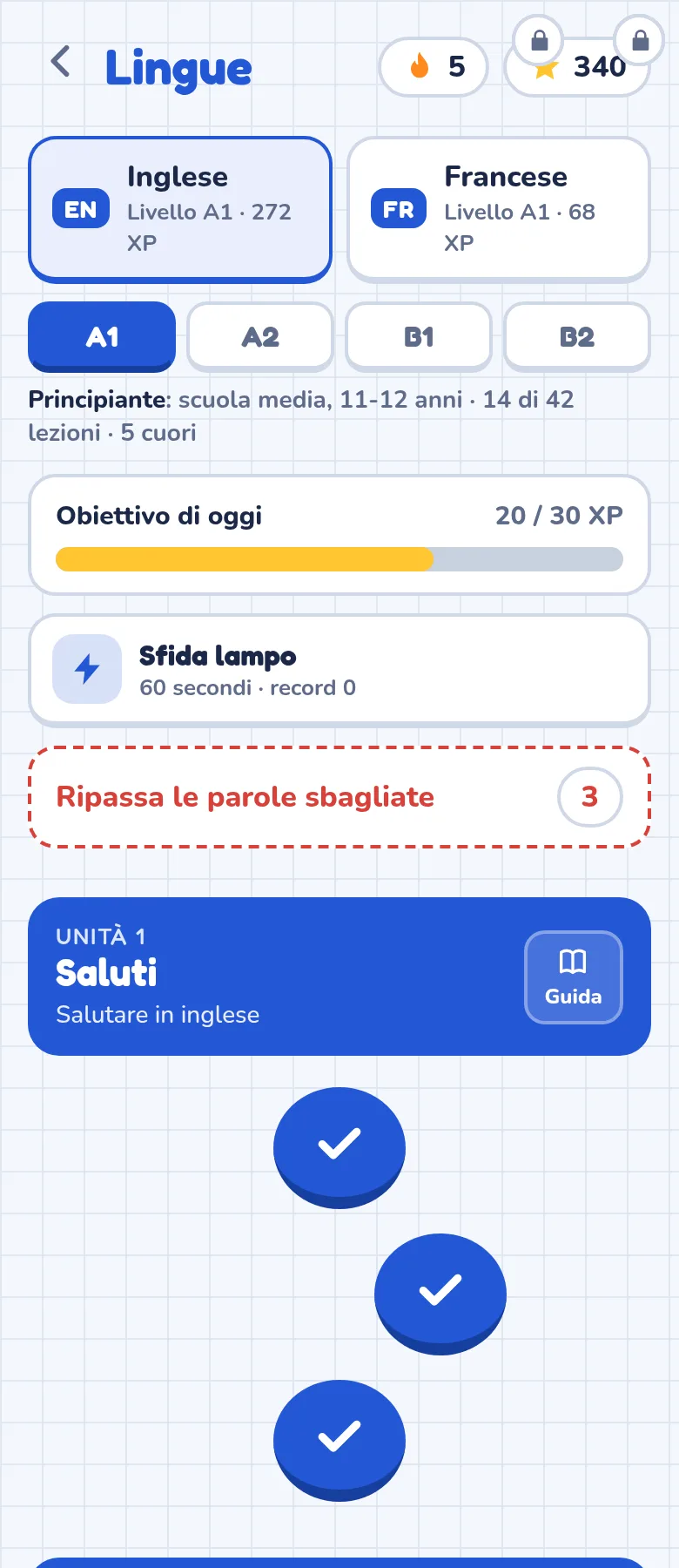
- Lingue: le lezioni di inglese e francese.
- Studio: i tuoi quaderni e i libri, con le domande dell'intelligenza artificiale.
- Medaglie: quelle che hai guadagnato.
- Squadre: la sfida della settimana con i tuoi amici e, da lì, la classifica di tutti (senza account c'è la sfida lampo).
Sotto c'è l'obiettivo di oggi: 30 punti. Più giorni di fila ti alleni, più cresce la tua serie.
4Lingue: le lezioni
Scegli la lingua (inglese o francese) e il livello (da A1, principiante, a B2). Le lezioni sono raggruppate in unità: ogni unità ha una piccola guida 📖 che spiega la regola, e tre lezioni.
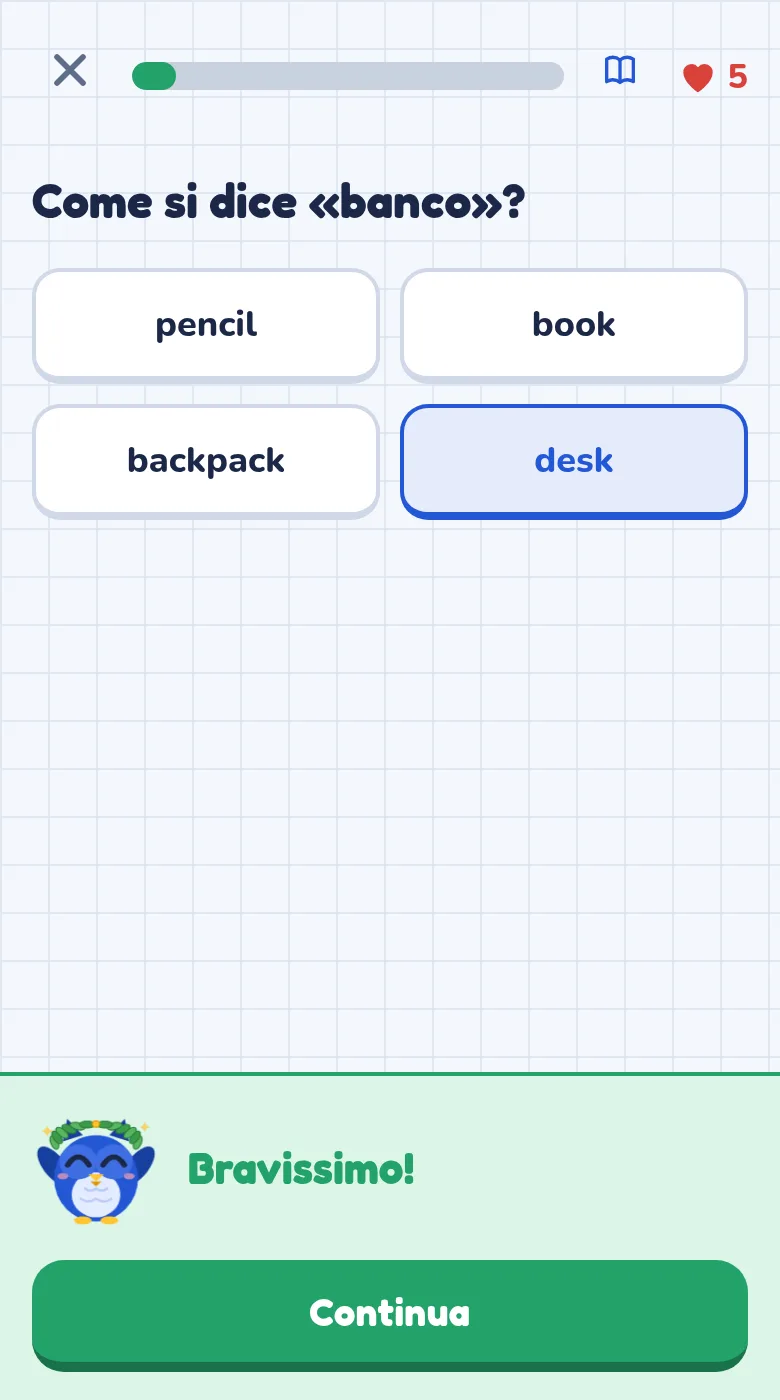
- Ogni risposta giusta dà punti. Se sbagli perdi un cuore ❤️, ma niente paura: le parole sbagliate tornano nel ripasso.
- Se non sai una risposta, tocca «Non lo so»: vedi la risposta e l'esercizio torna alla fine. Nessun cuore perso.
- «Scrivi quello che senti»: ascolti una parola o una frase (anche lenta) e la scrivi.
- «Dillo ad alta voce»: ascolti la frase, tocchi il microfono 🎤 e la ripeti. Le parole capite diventano verdi. Il microfono a volte sbaglia: qui non si perdono cuori, e se sei in un posto dove non puoi parlare tocca «Non posso parlare ora» (per un'ora niente pronuncia). Si spegne anche dalle Impostazioni.
- Alla fine vedi i punti guadagnati, la precisione e i giorni di fila.
- «Ripassa le parole sbagliate» ti fa riprovare proprio quelle.
5Studio: fotografa i tuoi quaderni
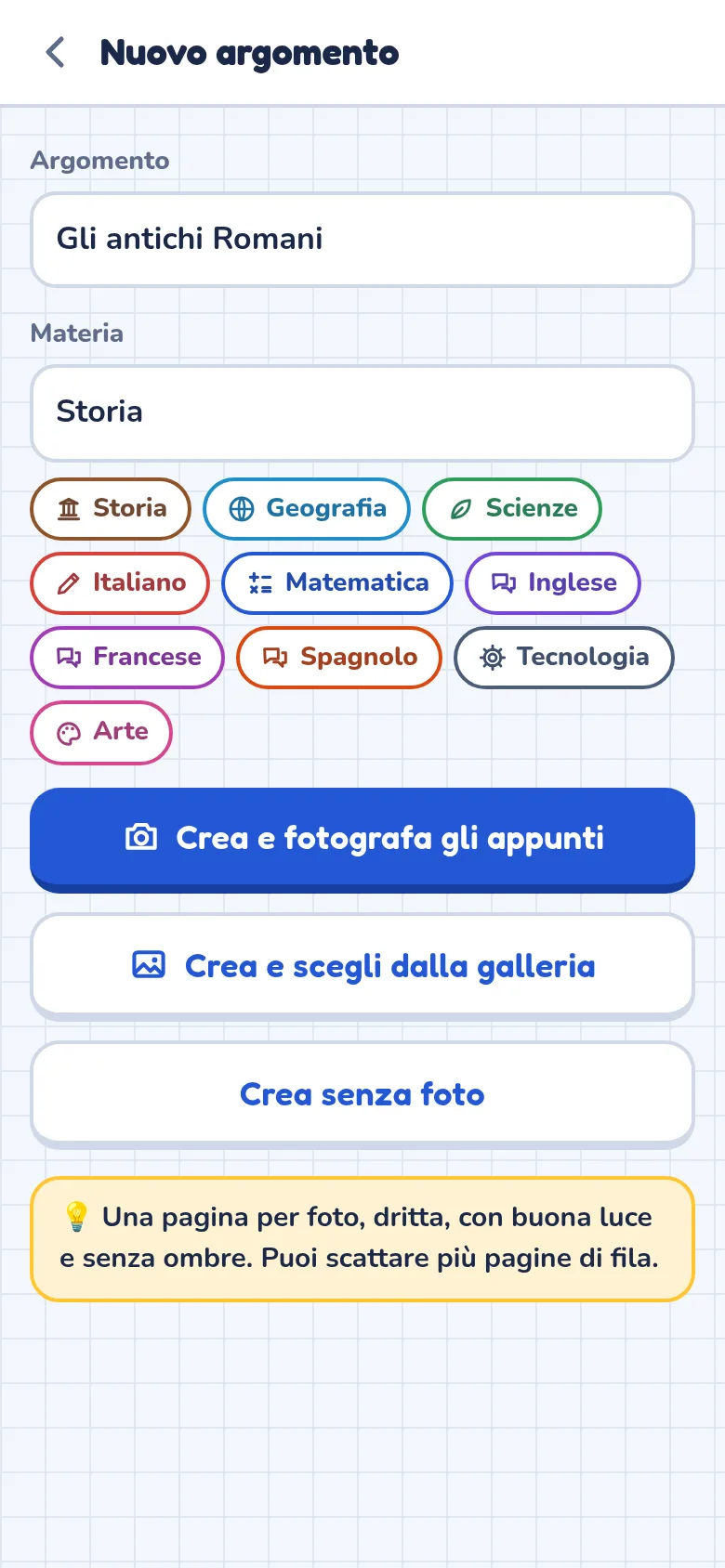
Dal riquadro Studio si apre Studia. Crea un nuovo argomento (scrivi il titolo e scegli la materia) e fotografa le pagine del quaderno o del libro.
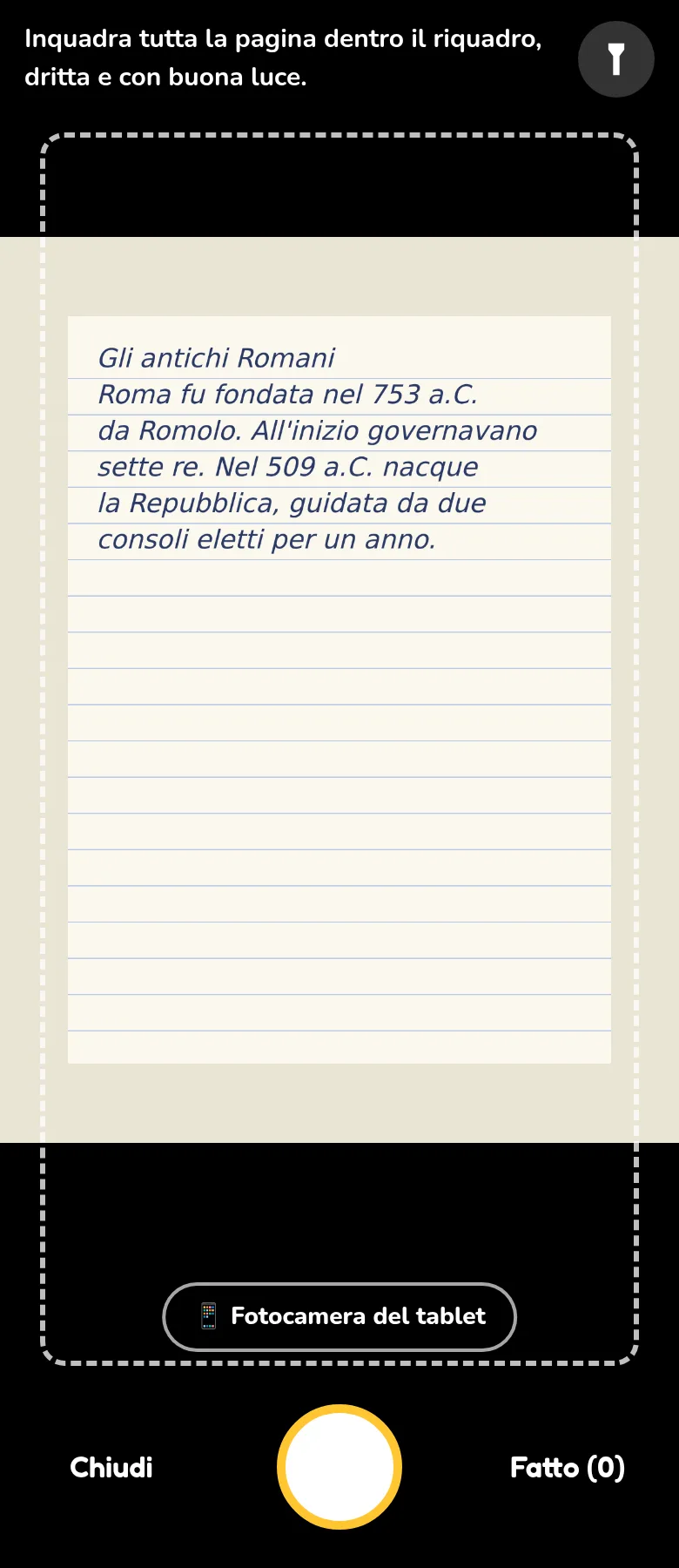
- Una pagina per foto, dritta, con buona luce, senza ombre. Puoi scattarne più di fila.
- Quando il riquadro diventa verde («✅ Pronta: scatta!») la pagina è nitida, illuminata e il tablet è fermo. Se no ti dico cosa manca: più luce, tieni fermo, avvicinati.
- Le foto scattate compaiono in basso come miniature: toccane una per vederla grande o eliminarla, oppure «↺ Rifai l'ultima».
- Se la foto viene sfocata o scura, Studia te lo dice e puoi rifarla. Se la fotocamera del tablet è scarsa, usa il pulsante «📱 Fotocamera del tablet»: apre quella di sistema.
- Oppure scegli le foto dalla galleria.
6Controlla il testo
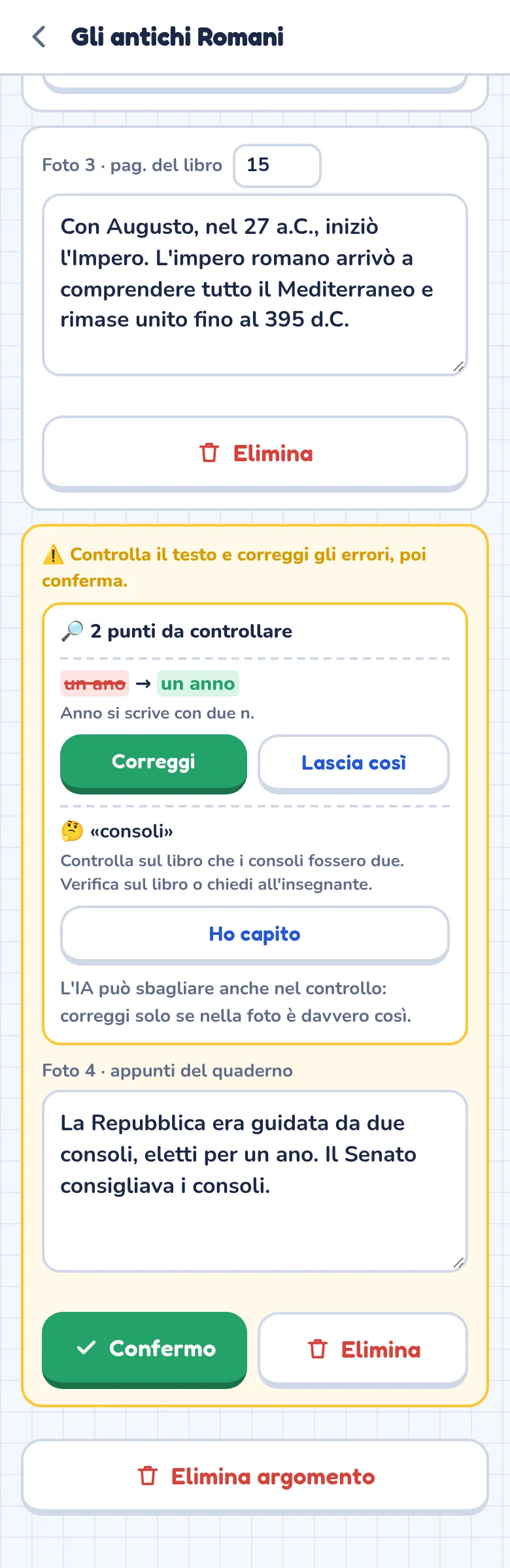
L'intelligenza artificiale legge la foto e scrive il testo. Tu lo controlli: se vedi un errore, correggilo, poi tocca «Conferma».
A volte compare anche un riquadro giallo con «punti da controllare»: l'IA ti suggerisce una correzione (Correggi o Lascia così) e ti avvisa dei dubbi. Sono solo suggerimenti: cambia solo se nella foto è davvero così.
Per ogni pagina puoi dire se è una pagina del libro e il suo numero: così le risposte ti dicono «a pagina 12 del libro».
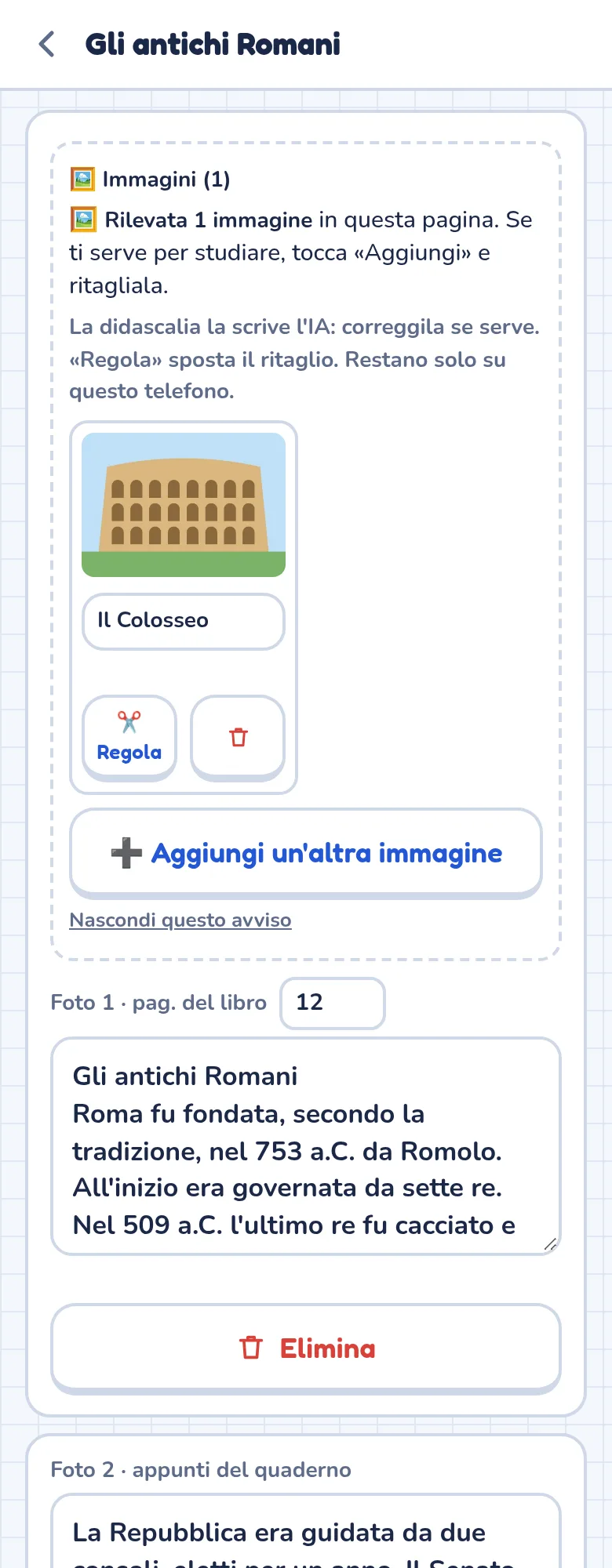
Le immagini della pagina. Se nella pagina c'è una foto, una cartina o uno schema, compare «Rilevata 1 immagine». Tocca «Aggiungi», sposta il riquadro sull'immagine e l'IA ci scrive una didascalia (puoi correggerla). Le immagini restano sul telefono e servono per i giochi e per le domande con immagine.
7Chiedi, interrogati, ripassa
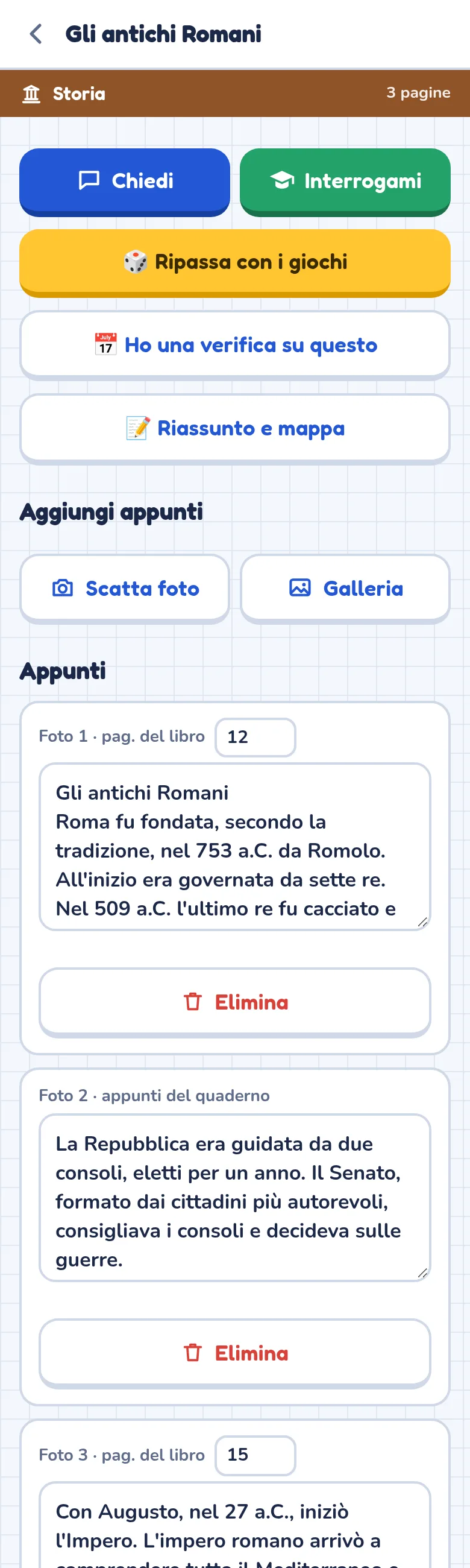
Quando l'argomento è pronto hai tre strade:
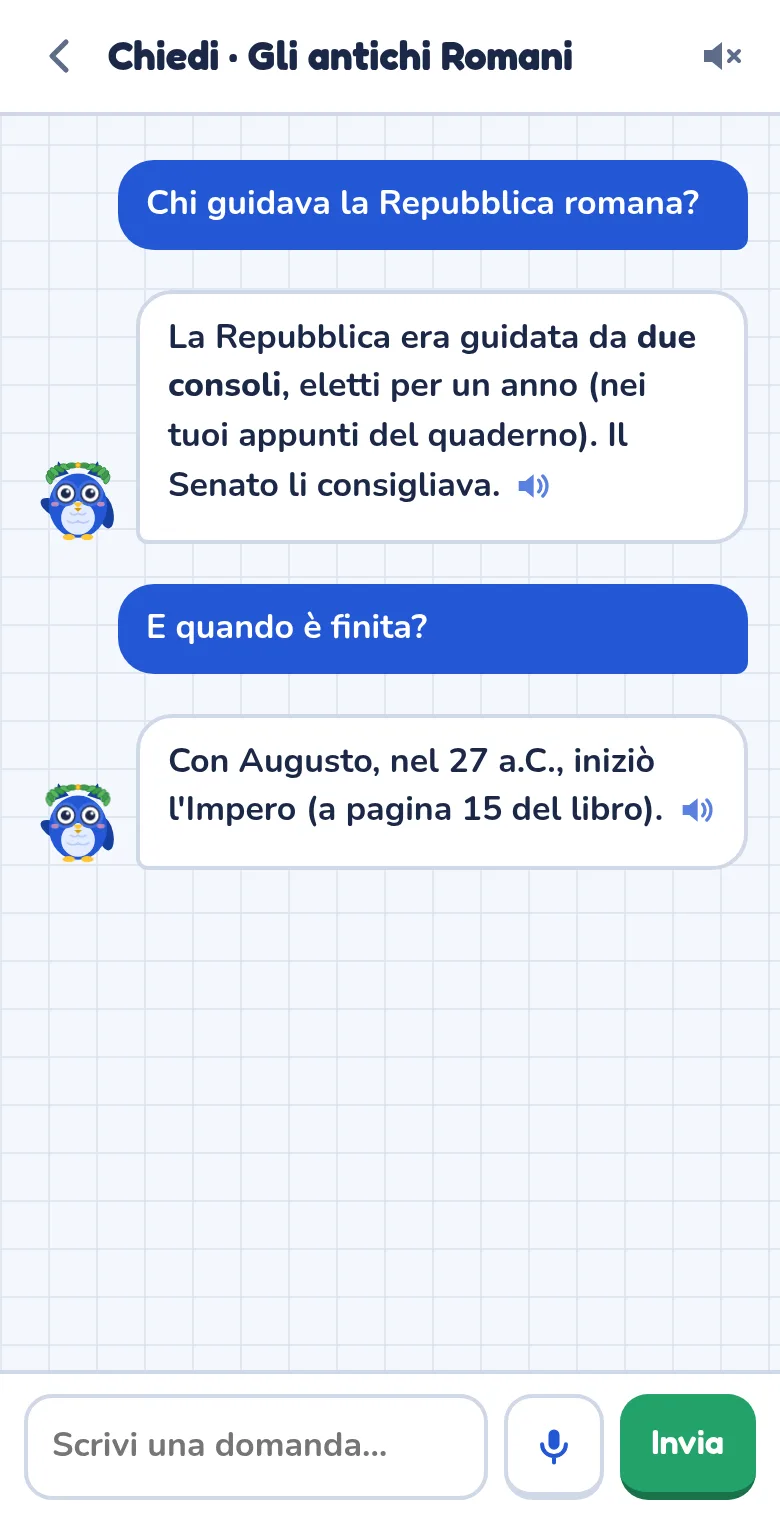
- Chiedi: fai una domanda sui tuoi appunti e l'IA risponde solo con quello che c'è scritto, dicendo anche la pagina.
- Interrogami: ti fa le domande, come a scuola.
- Ripassa con i giochi: flashcard, vero o falso e altri giochi.
- Riassunto e mappa: i 5 punti più importanti (con la pagina da cui vengono) e una mappa dei concetti, da leggere o ascoltare prima di una verifica.
Se la risposta non è nei tuoi appunti te lo dice. L'IA può sbagliare: controlla sempre sul libro o con l'insegnante.
8L'interrogazione è un gioco
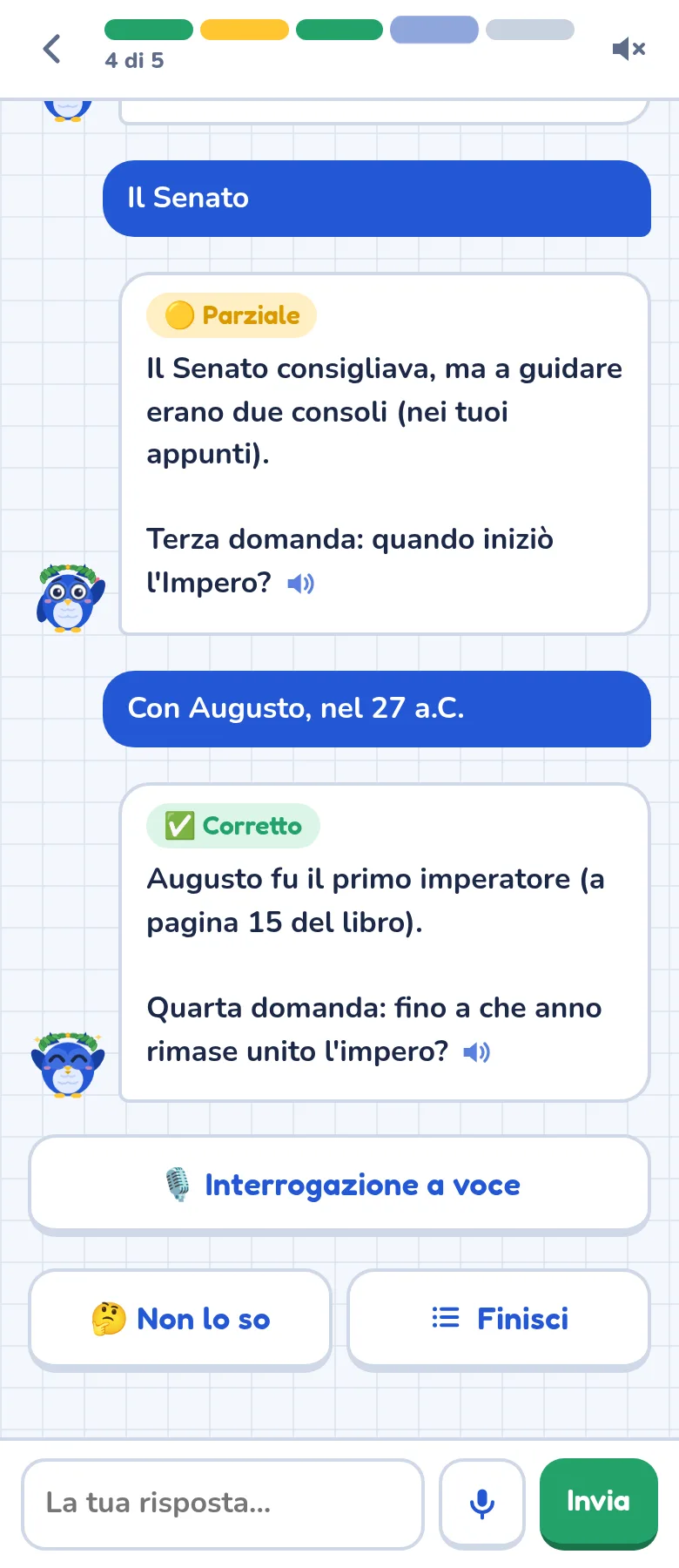
Scegli quante domande: 5 (veloce), 8 (normale) o 12 (lunga). In alto una barra ti mostra a che punto sei:
- verde se rispondi bene, gialla se rispondi «quasi» o salti, rossa se sbagli;
- il contatore 🔥 conta le risposte giuste di fila.
Non lo sai? Tocca «Non lo so»: ti do un indizio e, se serve, te la spiego. Sbagliando si impara.
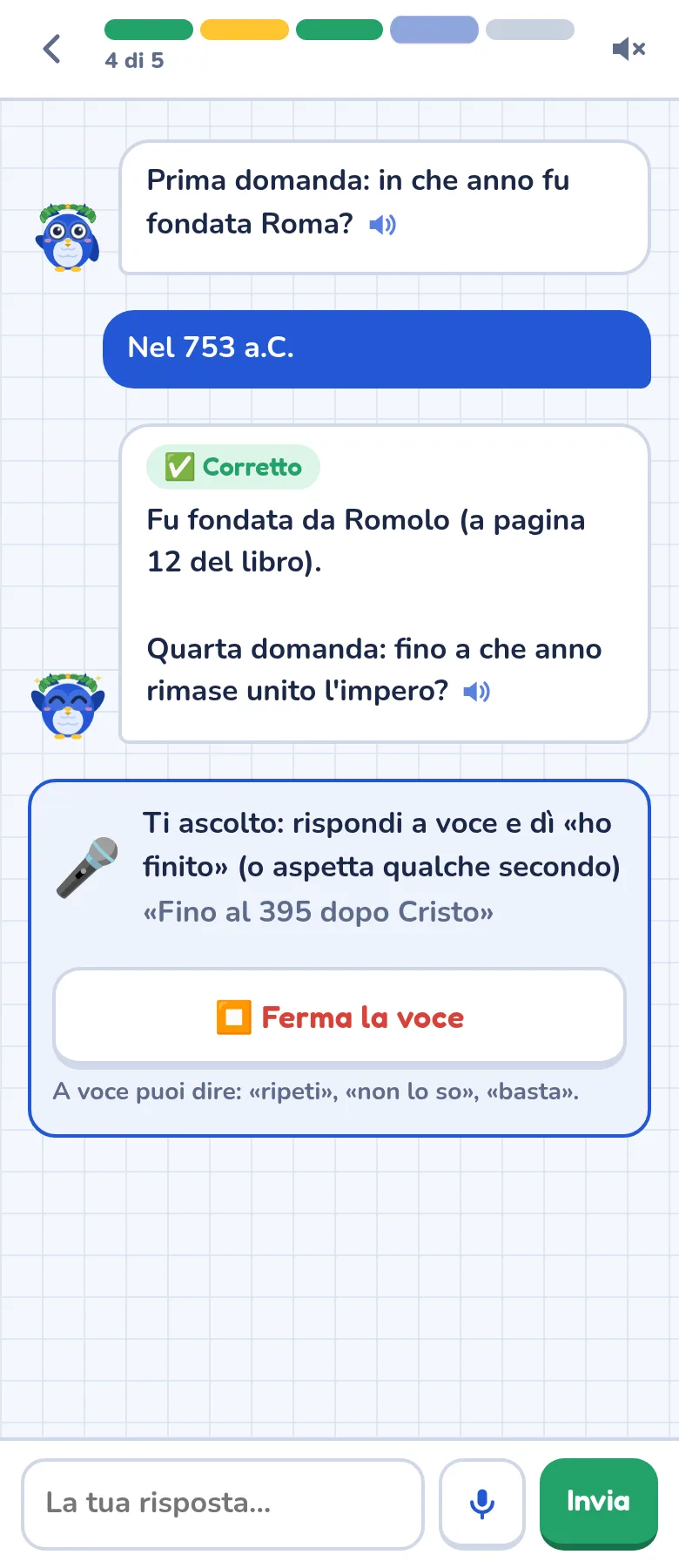
Interrogazione a voce. Tocca «🎙️ Interrogazione a voce»: Studia legge la domanda, ascolta la tua risposta e la manda da sola quando smetti di parlare, poi legge la valutazione e la domanda dopo. Puoi dire «ripeti», «non lo so» o «basta». Serve Chrome (Android o computer) o Safari su iPhone, con il microfono acceso; su iPhone a volte devi toccare «Rispondo» prima di parlare. Il telefono può sbagliare qualche parola: se rispondi bene il senso, conta.
Se hai ritagliato delle immagini dalle pagine, ogni 4 domande ne compare una: ti chiedo che cosa mostra e rispondi con parole tue.
Alla fine ottieni da una a tre stelle ⭐, i punti, le medaglie nuove e un riepilogo di cosa sai bene e cosa ripassare, con la pagina del libro. Puoi anche rifare l'interrogazione.
9Il traguardo: stelle, punti e riepilogo
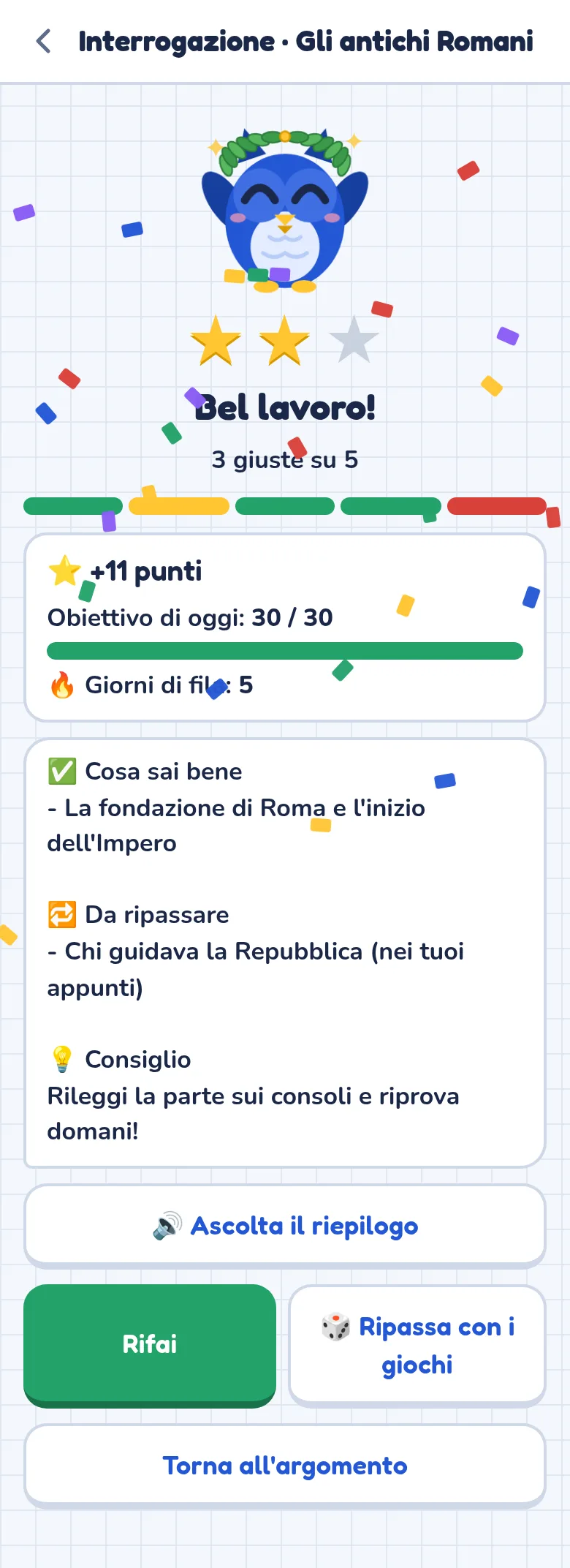
Le interrogazioni danno punti come le lezioni (2 per ogni risposta giusta, 1 per una parziale, più un bonus per le stelle) e contano per l'obiettivo di oggi, per i giorni di fila e per la classifica. Per non esagerare, da Studia si possono prendere al massimo 90 punti al giorno.
10Giochi e ripasso di oggi
Ripassa con i giochi prepara le domande solo dai tuoi appunti: flashcard (gira la carta: la sapevi?), vero o falso, scelta multipla, completa la frase, abbinamenti e linea del tempo.
Le cose che sbagli nei giochi e nelle interrogazioni non si perdono: tornano nel «Ripasso di oggi» dopo 1, 3, 7, 14 e 30 giorni, finché non le sai davvero. Così restano in testa!
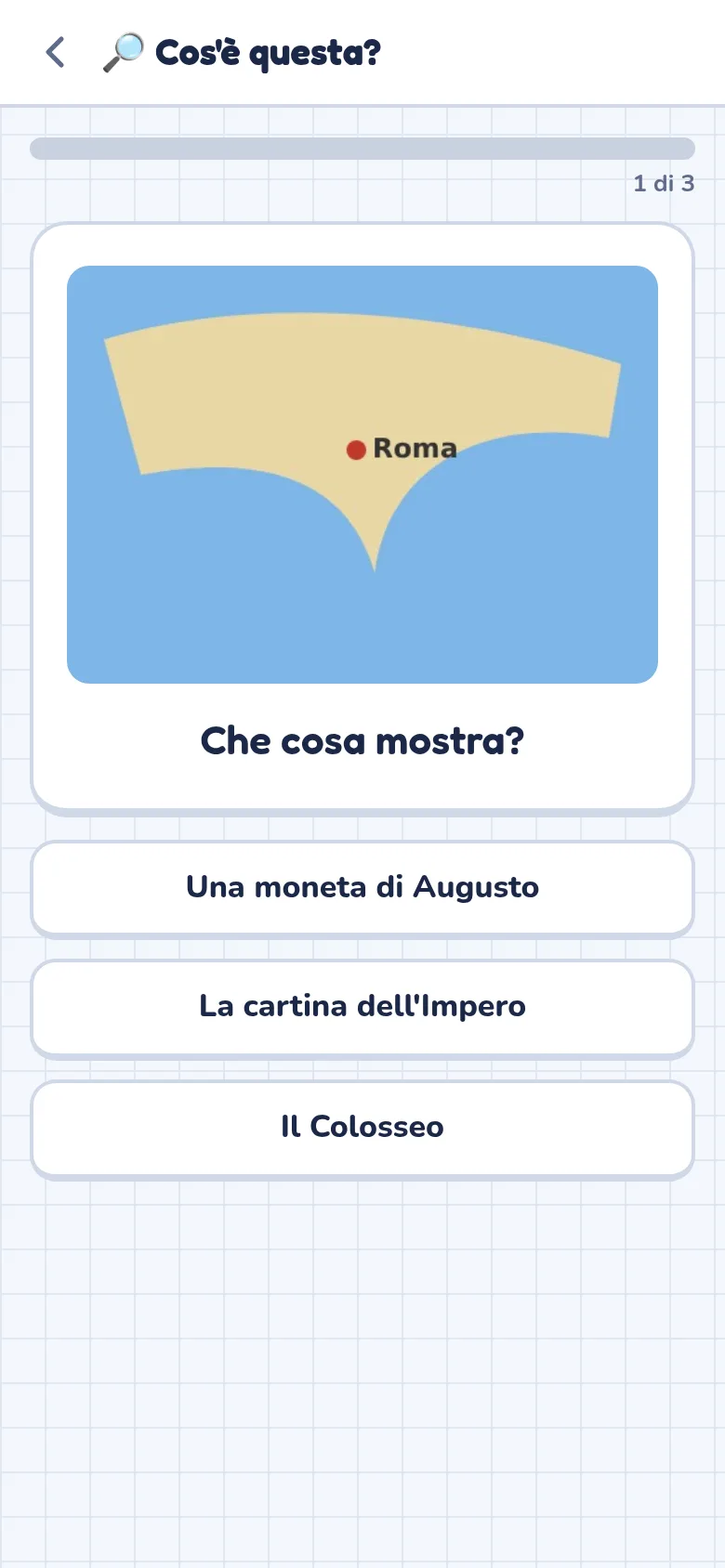
Se hai ritagliato le immagini delle pagine (con la loro didascalia), compaiono anche i giochi con le immagini: flashcard con immagine, «Cos'è questa?» e abbina immagine e nome. Servono almeno 1, 2 e 3 immagini. Si giocano subito, senza aspettare l'IA.
A fine gioco guadagni punti (1 per ogni risposta giusta al primo colpo, +2 se quasi tutto giusto, fino a 10 a gioco e 40 al giorno): contano per l'obiettivo di oggi e per la tua squadra.
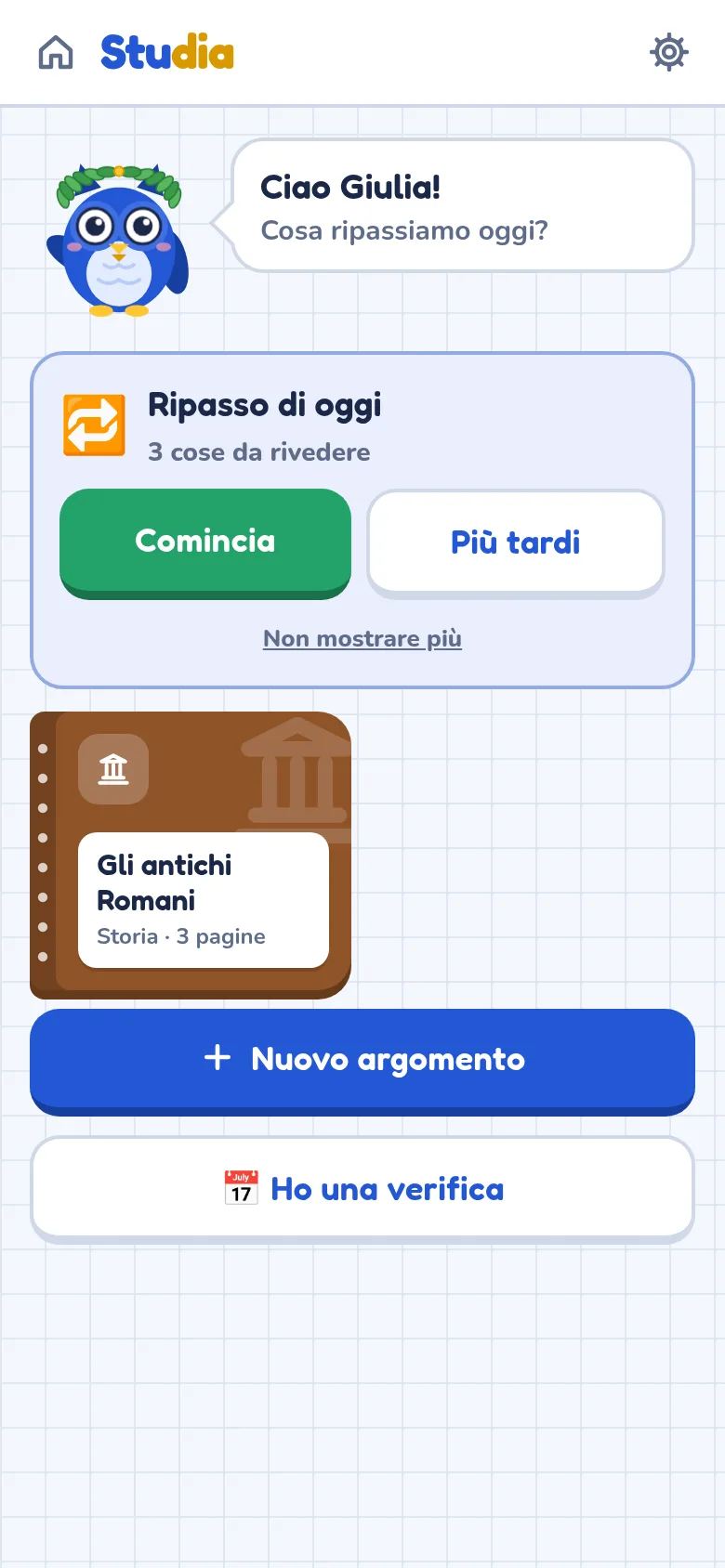
11Riassunto e mappa
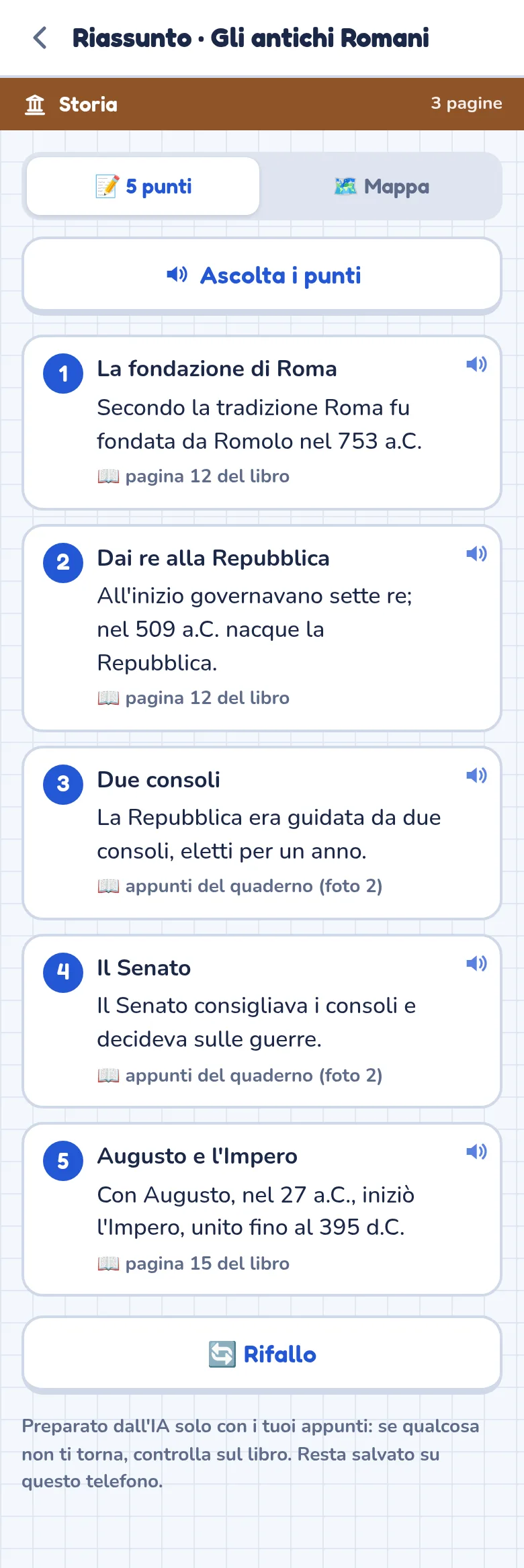
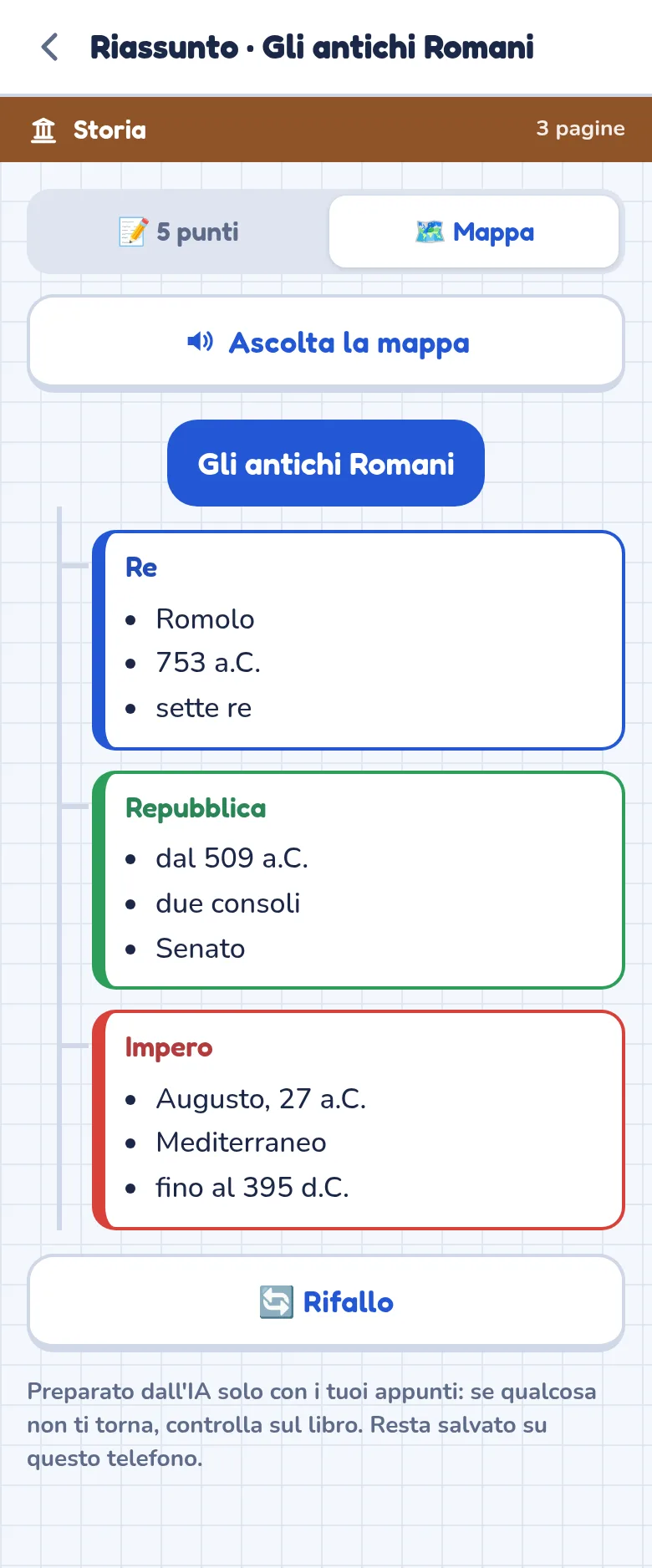
Prima di una verifica, nella pagina di un argomento tocca «📝 Riassunto e mappa»:
- 5 punti: le cose più importanti degli appunti, ognuna con la pagina da cui viene;
- Mappa: l'argomento al centro e i concetti collegati, con parole chiave e date.
Con 🔊 Ascolta te li leggo ad alta voce. Restano salvati: se cambi gli appunti, tocca «Aggiornalo».
12Il piano per la verifica
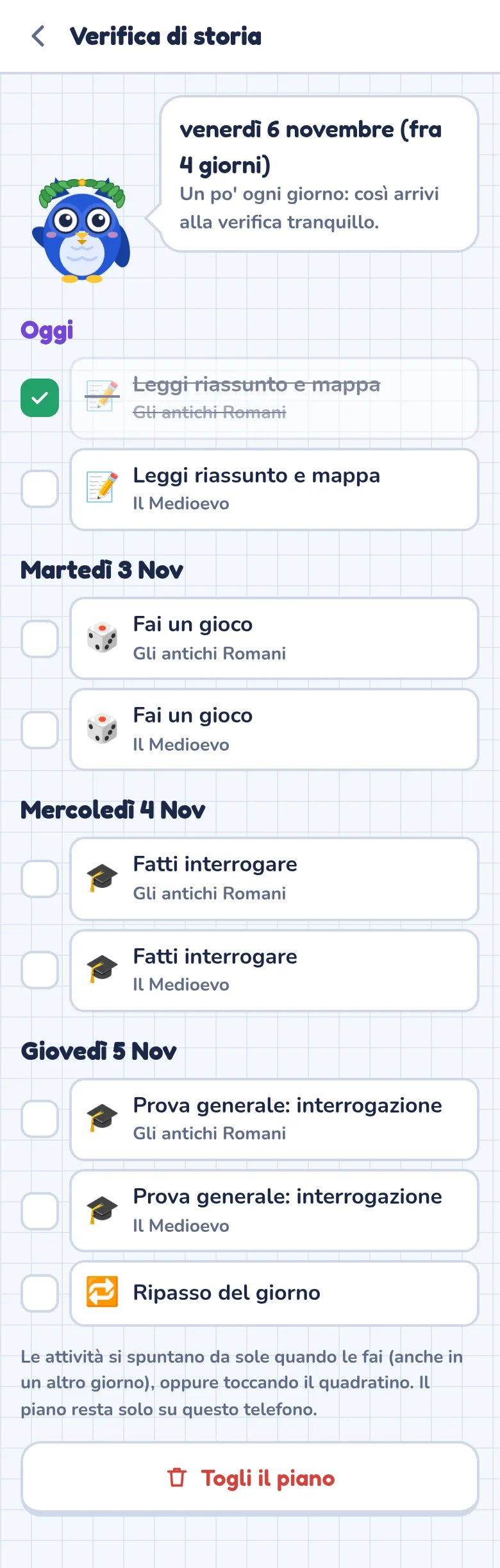
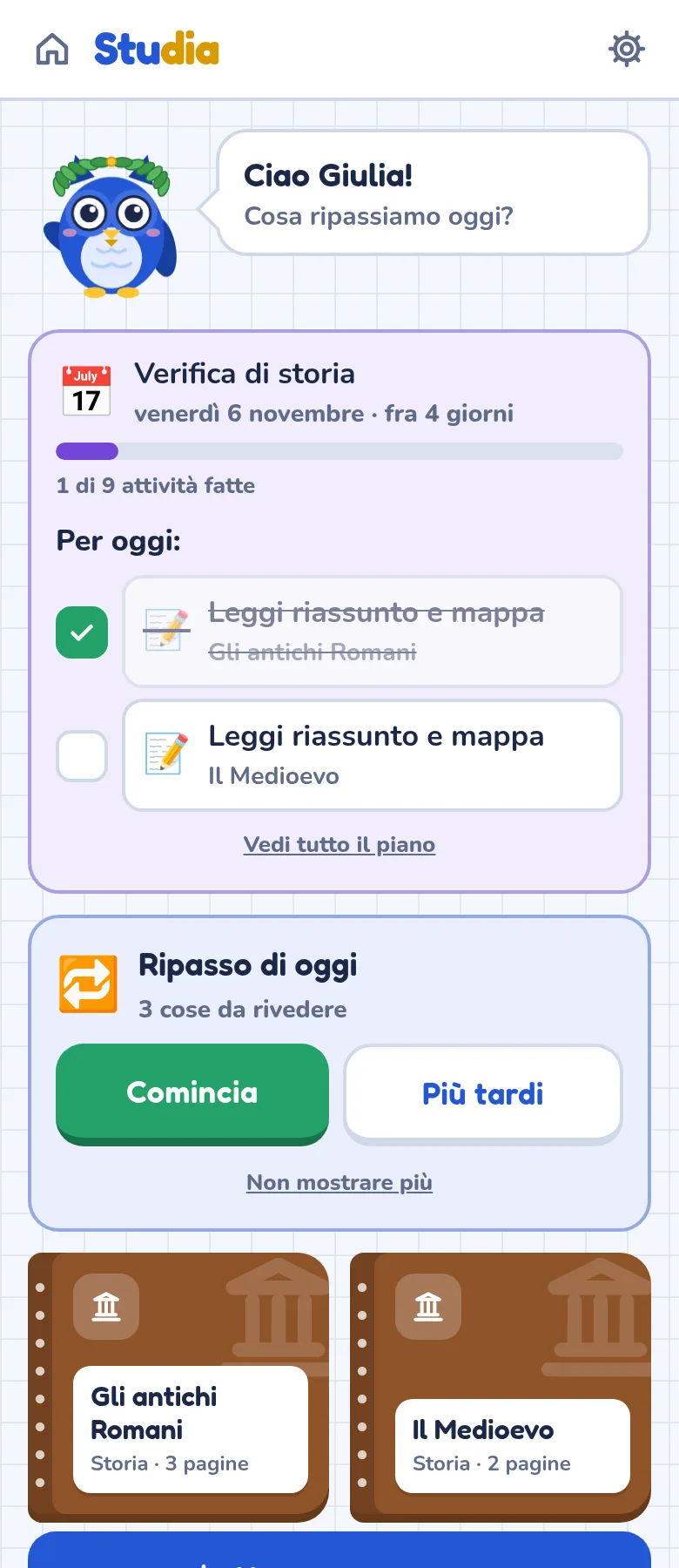
Hai una verifica? In Studia tocca «📅 Ho una verifica», scegli il giorno e gli argomenti. Ti preparo un piano: un po' ogni giorno (riassunto, un gioco, un'interrogazione) e il giorno prima la prova generale.
Ogni volta che fai una cosa, si spunta da sola. Quello che c'è da fare oggi lo trovi in Studia e nel riquadro Studio della pagina principale.
13Punti, medaglie e classifica
- Punti ⭐: lezioni e interrogazioni. Contano per l'obiettivo di oggi (30), per i giorni di fila e per la classifica.
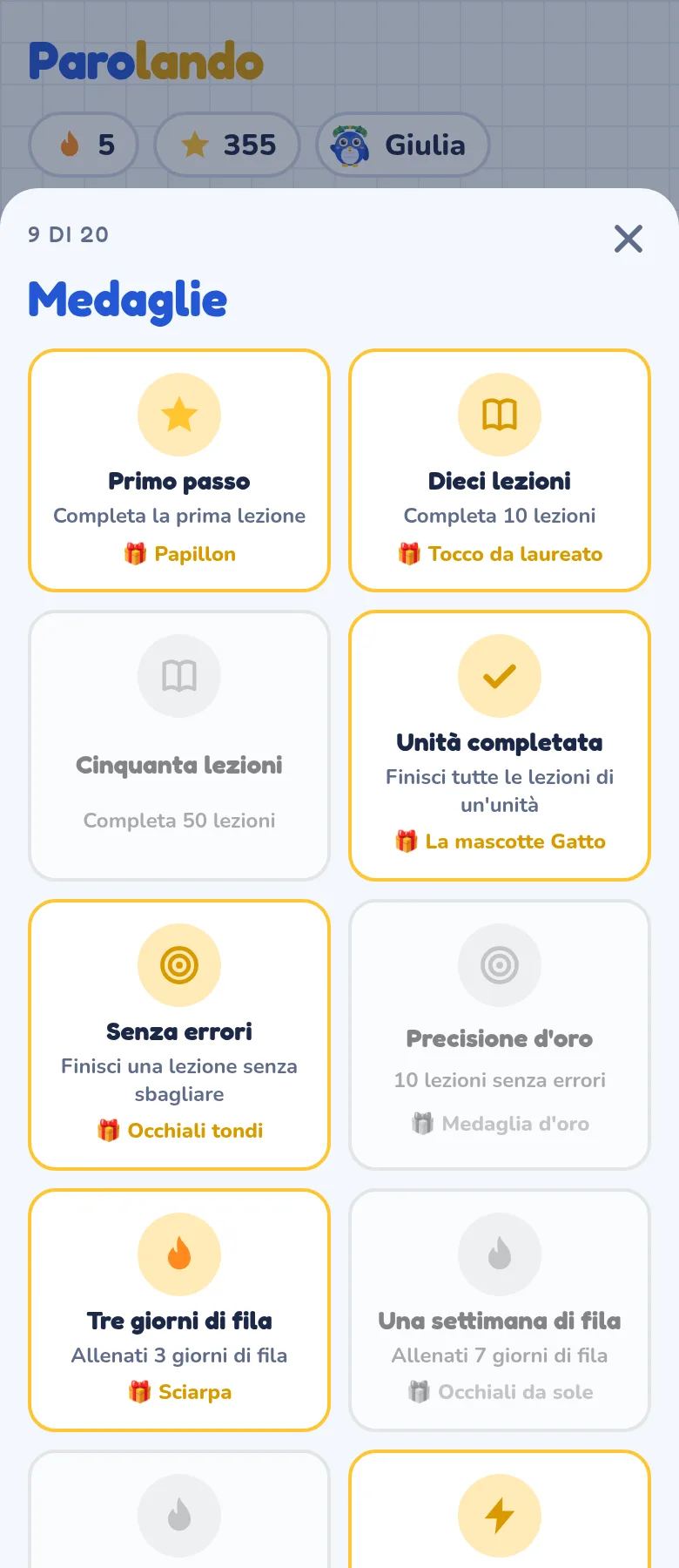
- Medaglie 🏅: «Primo passo», «Dieci lezioni», «Tre giorni di fila», «Mille punti»… Alcune sbloccano mascotte nuove e accessori.
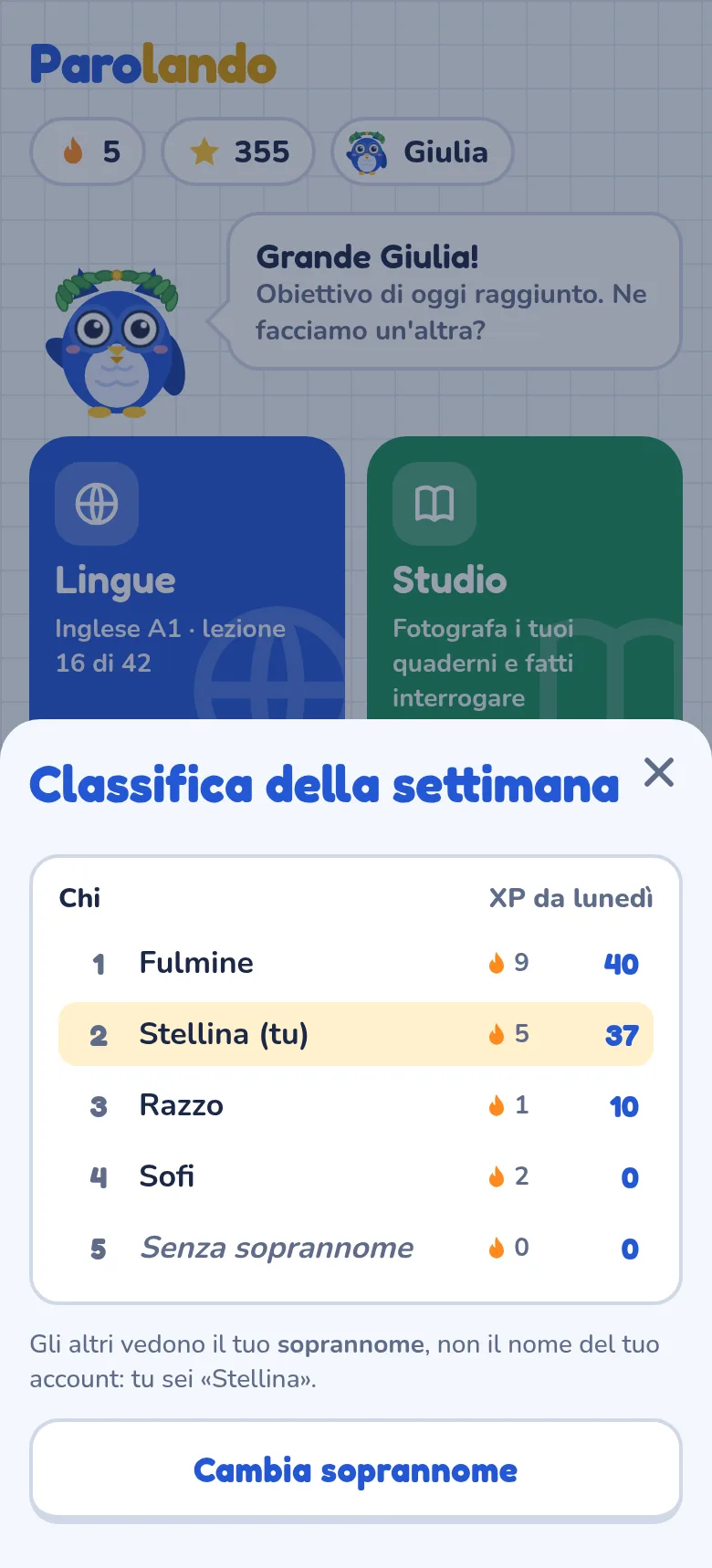
- Classifica (da Squadre → «Classifica di tutti»): i punti della settimana, da lunedì. Gli altri vedono solo il tuo soprannome (lo scegli da lì o dal Profilo) e i tuoi punti.
- Profilo: le tue statistiche, la mascotte e «Rivedi la presentazione».
14Le squadre
Dalla pagina principale tocca «Squadre»:
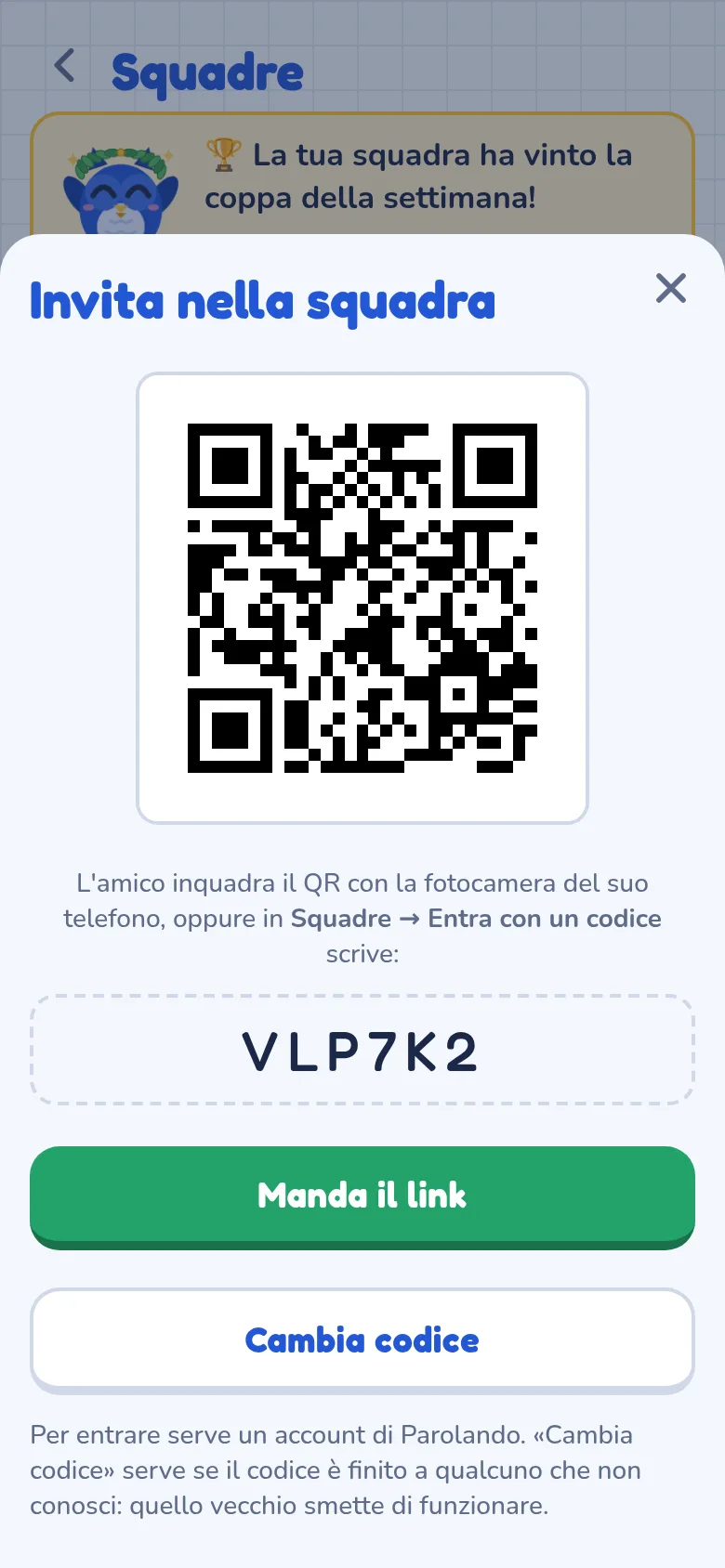
- Crea una squadra: scegli il nome (🎲 per cambiarlo) e il tuo soprannome. Poi invita fino a 4 amici con il QR o il link.
- Entra con un codice: scrivi il codice che ti ha mandato un amico.
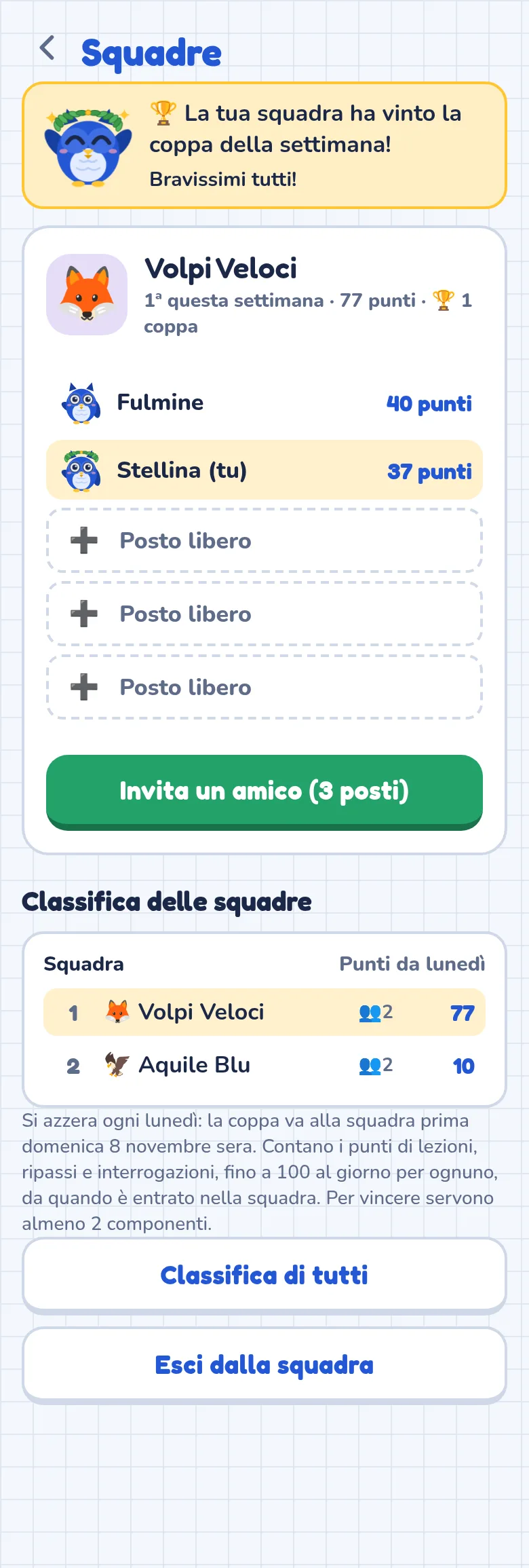
Ogni settimana le squadre si sfidano: contano i punti di lezioni, ripassi e interrogazioni di tutti (fino a 100 al giorno a testa). La squadra prima la domenica sera vince la coppa 🏆 e ognuno sblocca la corona d'alloro per la sua mascotte. Nella squadra si vedono solo soprannome, mascotte e punti: niente chat.
Fai il tifo: tocca 📣 accanto a un compagno e scegli «👏 Grande!», «🔥 Dai che ci siamo!» o «💪 Ancora un giorno!» (una volta al giorno per compagno). Il contatore 🤝 Tutti attivi dice quanti giorni della settimana avete studiato tutti.
Medaglie di squadra: Squadra campione (la coppa), Squadra unita (tutti attivi 5 giorni nella stessa settimana: sblocca la fascia per la mascotte), Sempre sul podio (3 settimane tra le prime tre) e Tifoso (10 tifi).
Per entrare in una squadra serve già un account (con l'invito di un genitore).
15Impostazioni
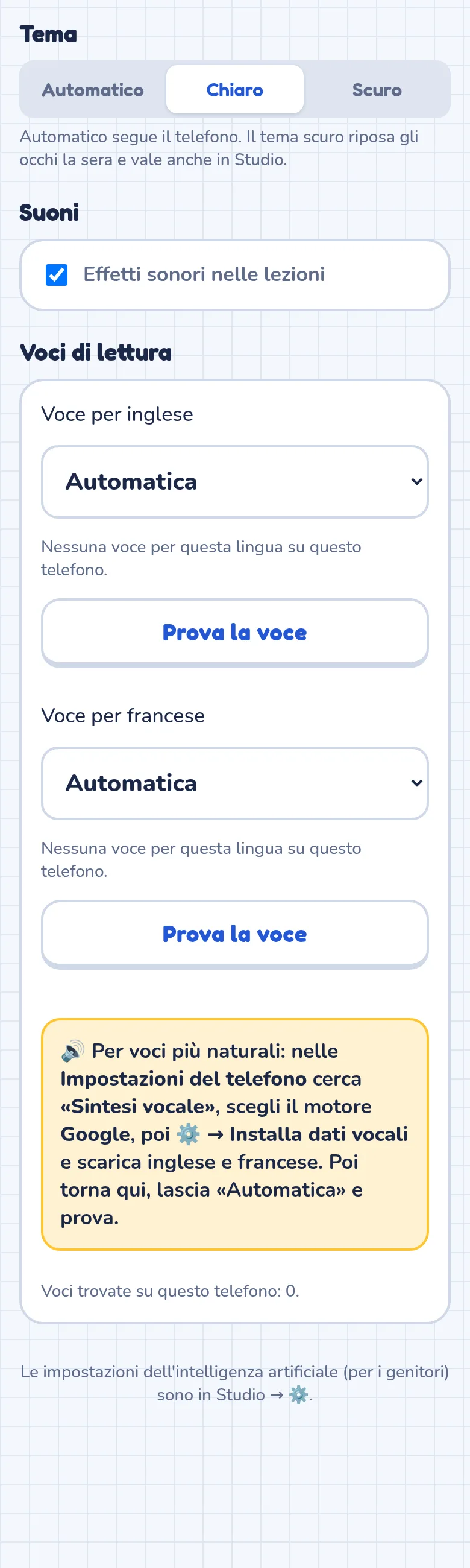
- Tema: chiaro, scuro (riposa gli occhi la sera) o automatico.
- Suoni nelle lezioni.
- Voci di lettura: puoi scegliere la voce per inglese e francese e provarla. Le voci di Google sono le più naturali; se il telefono non le ha, le istruzioni dicono come installarle.
- Ripasso a intervalli, fotocamera di sistema e schiarire le foto scure si regolano in Studia, dall'ingranaggio ⚙️.
Per i genitori
Seguire i progressi, senza guardare nei quaderni.
In breve
Un genitore può collegarsi a suo figlio dal proprio telefono (con un QR) e vedere come studia. Può proporgli un patto del mese con un premio, e mandargli argomenti già pronti fotografati dal suo telefono, utile se la fotocamera del tablet è scarsa.
1Il ragazzo mostra il QR
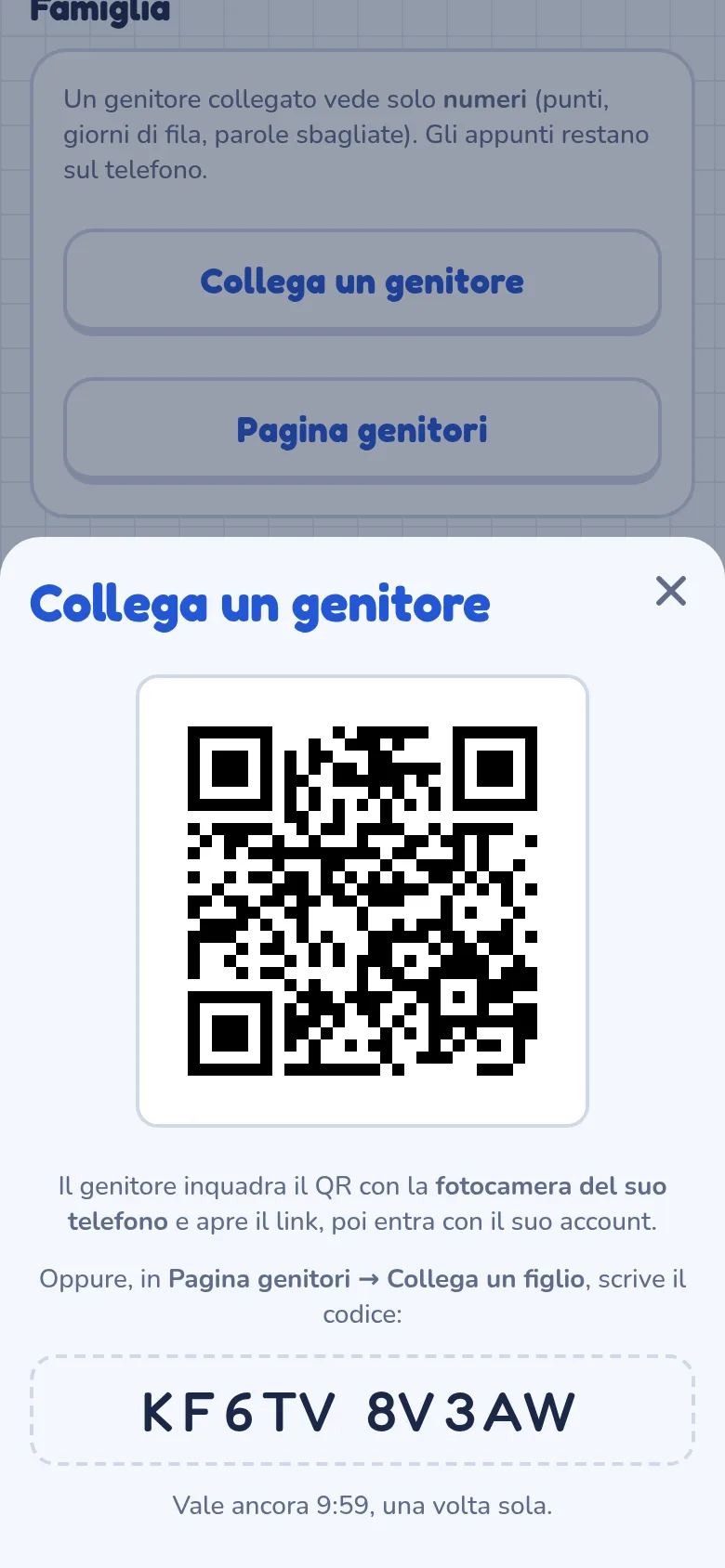
Sul telefono o tablet del ragazzo: Profilo → Famiglia → «Collega un genitore».
Compare un QR e, sotto, un codice di 10 caratteri. Vale 10 minuti e una sola volta: se scade basta crearne un altro.
2Il genitore inquadra il QR
Con la normale fotocamera del suo telefono (o con Google Lens): niente app da installare. Si apre il sito di Parolando.
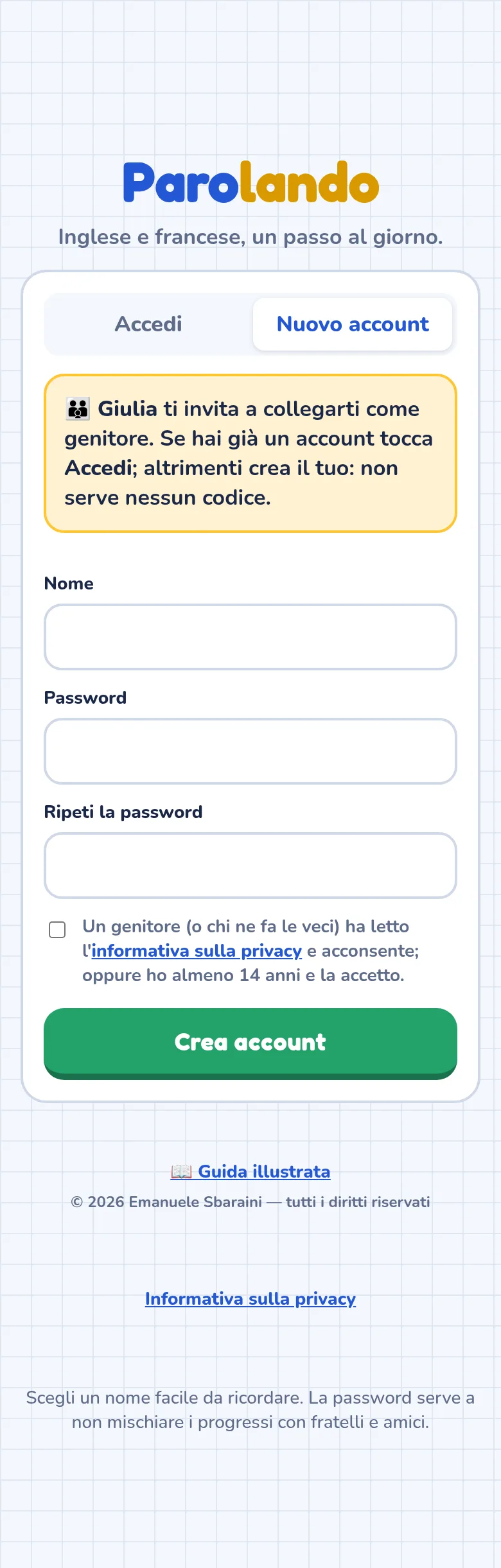
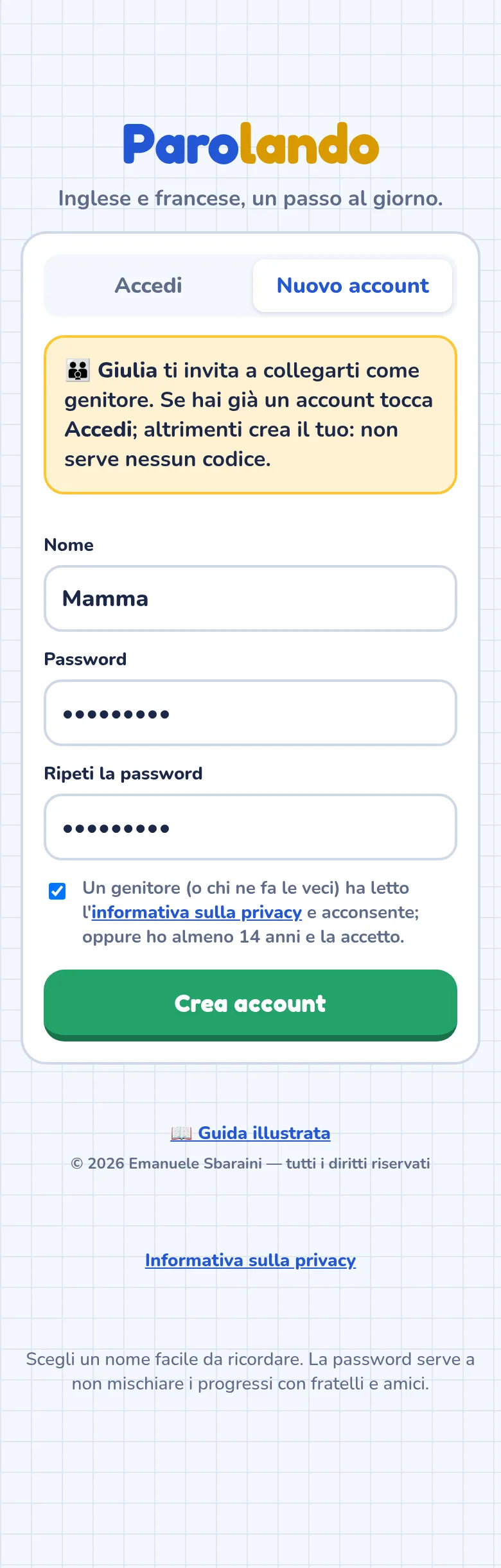
Se non ha ancora un account vede «Giulia ti invita a collegarti come genitore». Basta scrivere un nome, una password e spuntare il consenso: non serve nessun codice d'invito. L'account nasce già collegato.
Se ha già un account (per esempio perché usa Parolando anche lui), tocca «Accedi» e prosegue.
Preferisce non usare il QR? Può scrivere il codice in Pagina genitori → Collega un figlio.
3Confermare il collegamento
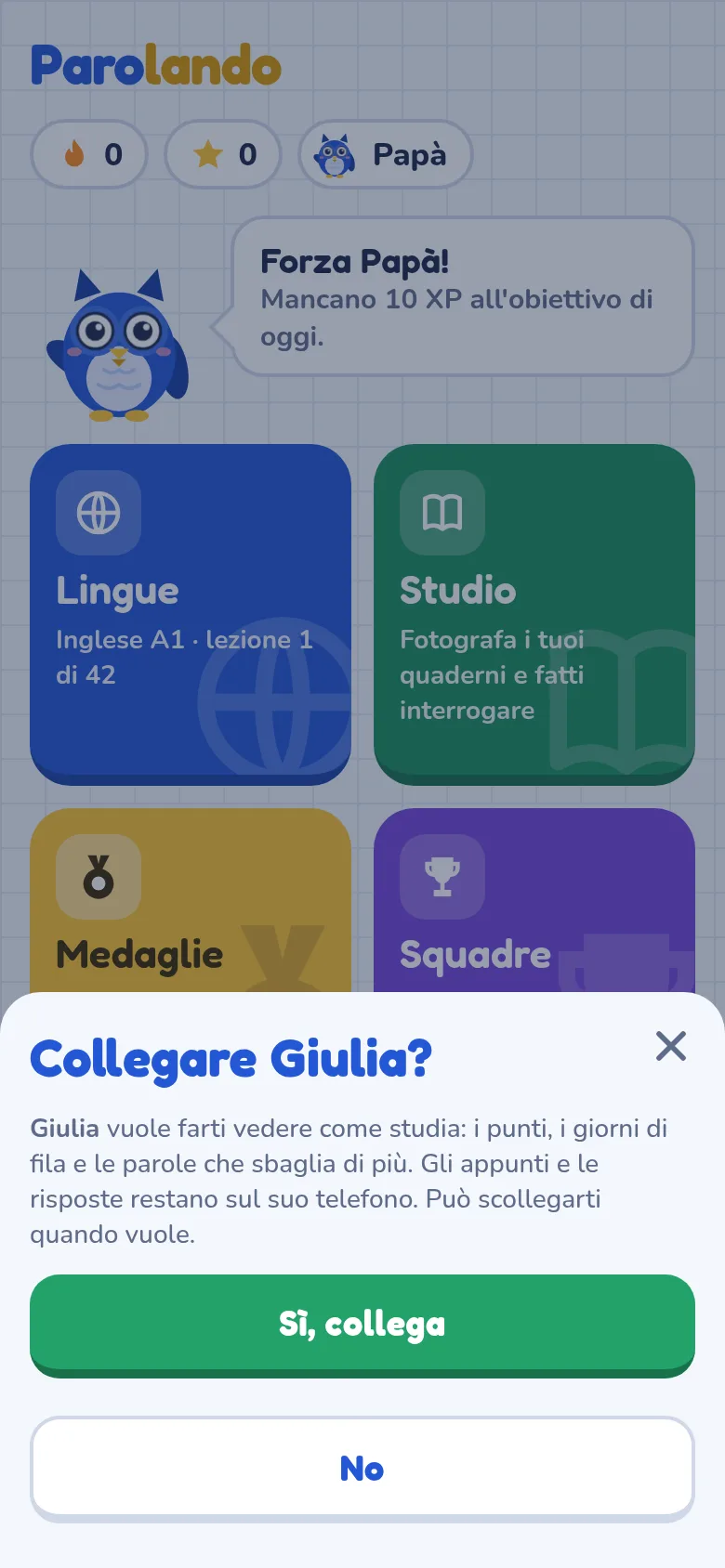
Prima di collegare, il genitore vede a chi si sta collegando e cosa potrà vedere. Con «Sì, collega» il collegamento è fatto; con «No» non succede niente.
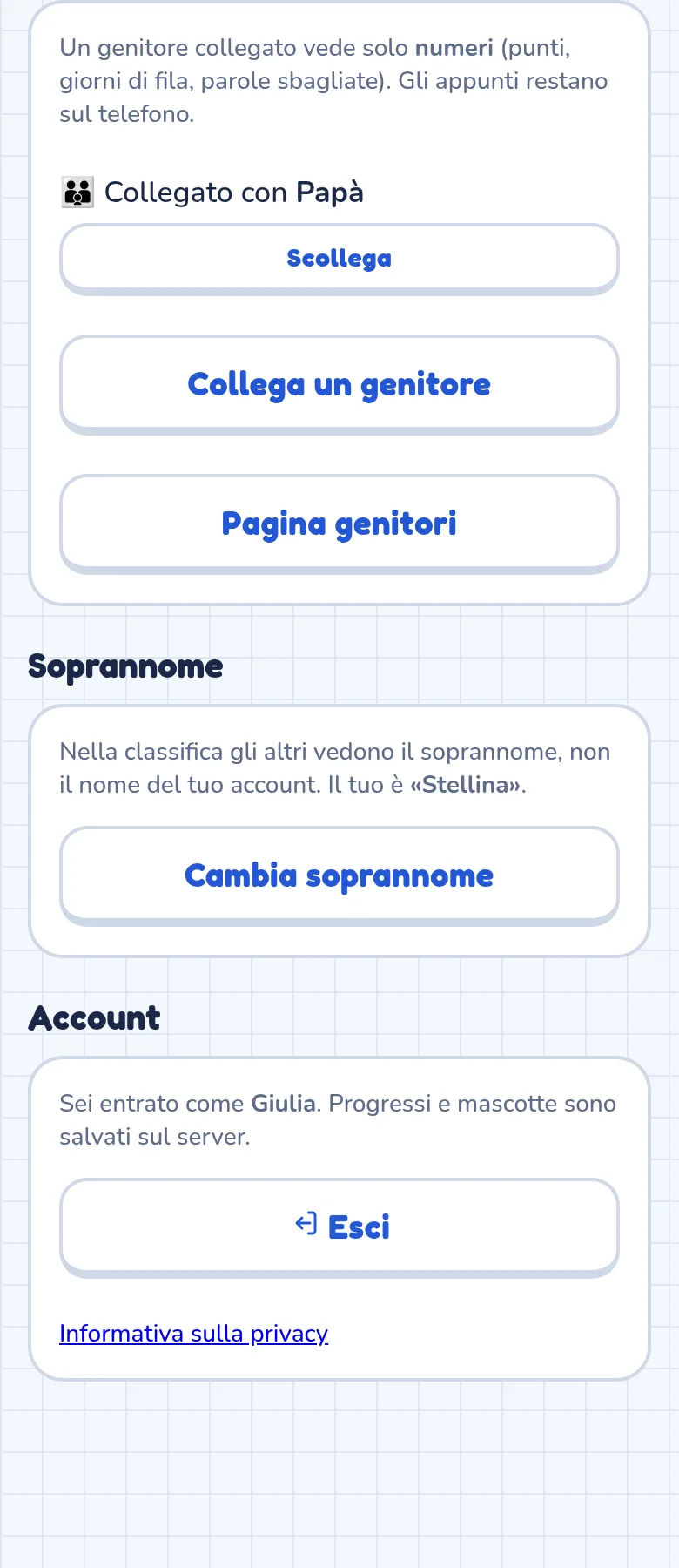
Il ragazzo se ne accorge subito: la scheda con il QR si chiude e in Profilo compare «Collegato con…». Può scollegare in qualsiasi momento, e anche il genitore.
4La pagina genitori
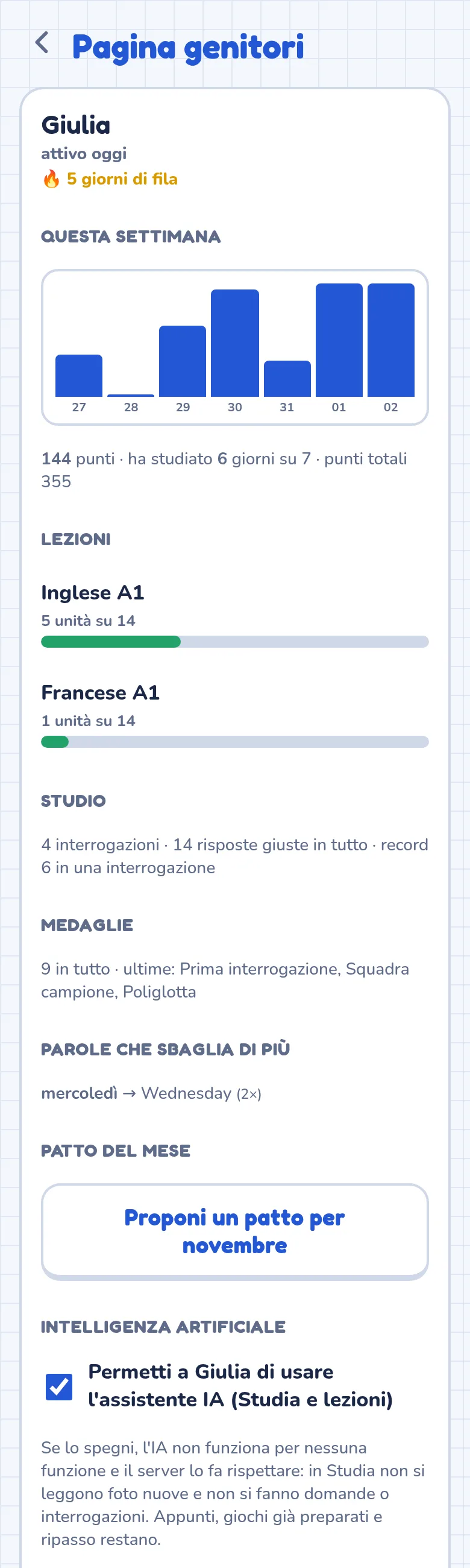
Dal Profilo del genitore: «Pagina genitori». Per ogni figlio vede:
- quando ha studiato l'ultima volta e i giorni di fila
- i punti e i giorni di studio della settimana (grafico)
- a che punto è nelle lezioni
- le interrogazioni, le risposte giuste e il record
- le medaglie e le parole che sbaglia di più
- quanto usa l'assistente IA
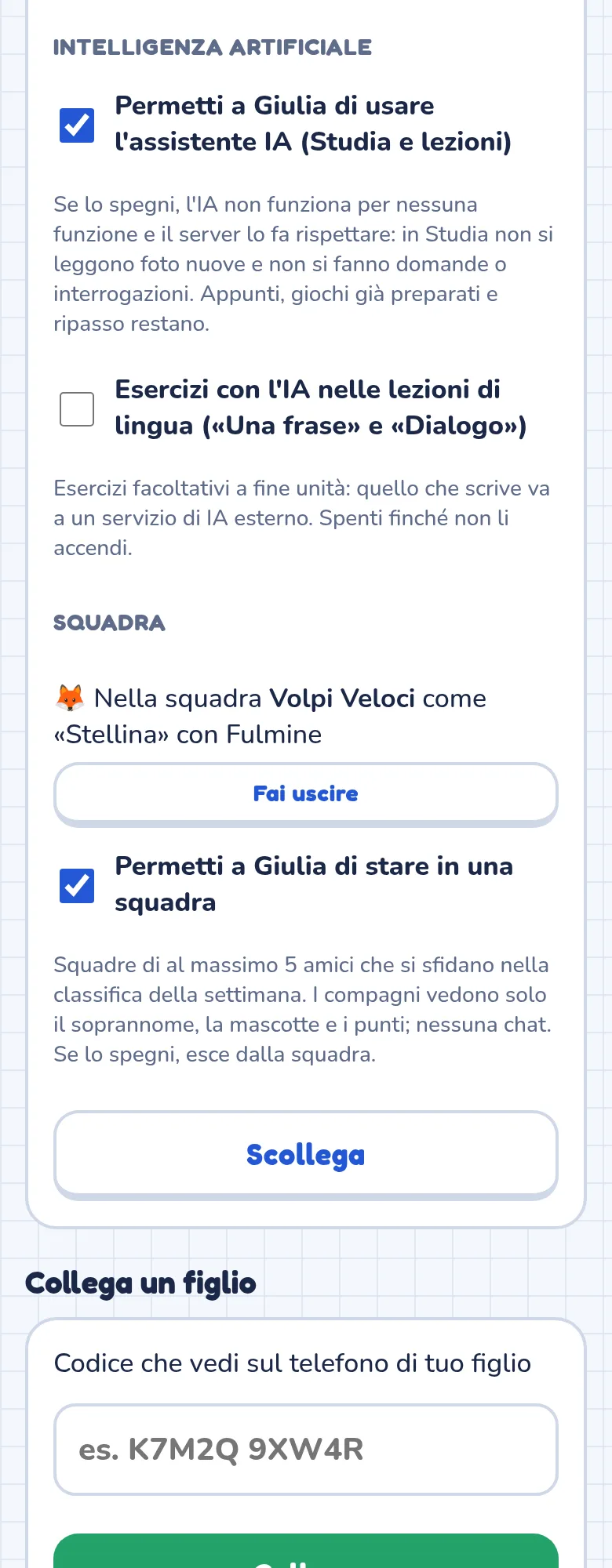
Qui il genitore può anche spegnere l'assistente IA per quel figlio («Permetti a … di usare l'assistente IA»): il server lo blocca davvero, mentre appunti, giochi già pronti e ripasso restano. Vede anche in che squadra è, con quali soprannomi, e può farlo uscire o spegnere le squadre.
- i suoi appunti e le foto dei quaderni
- le domande e le risposte delle interrogazioni
- le materie su cui studia
- la sua password
5Il patto del mese
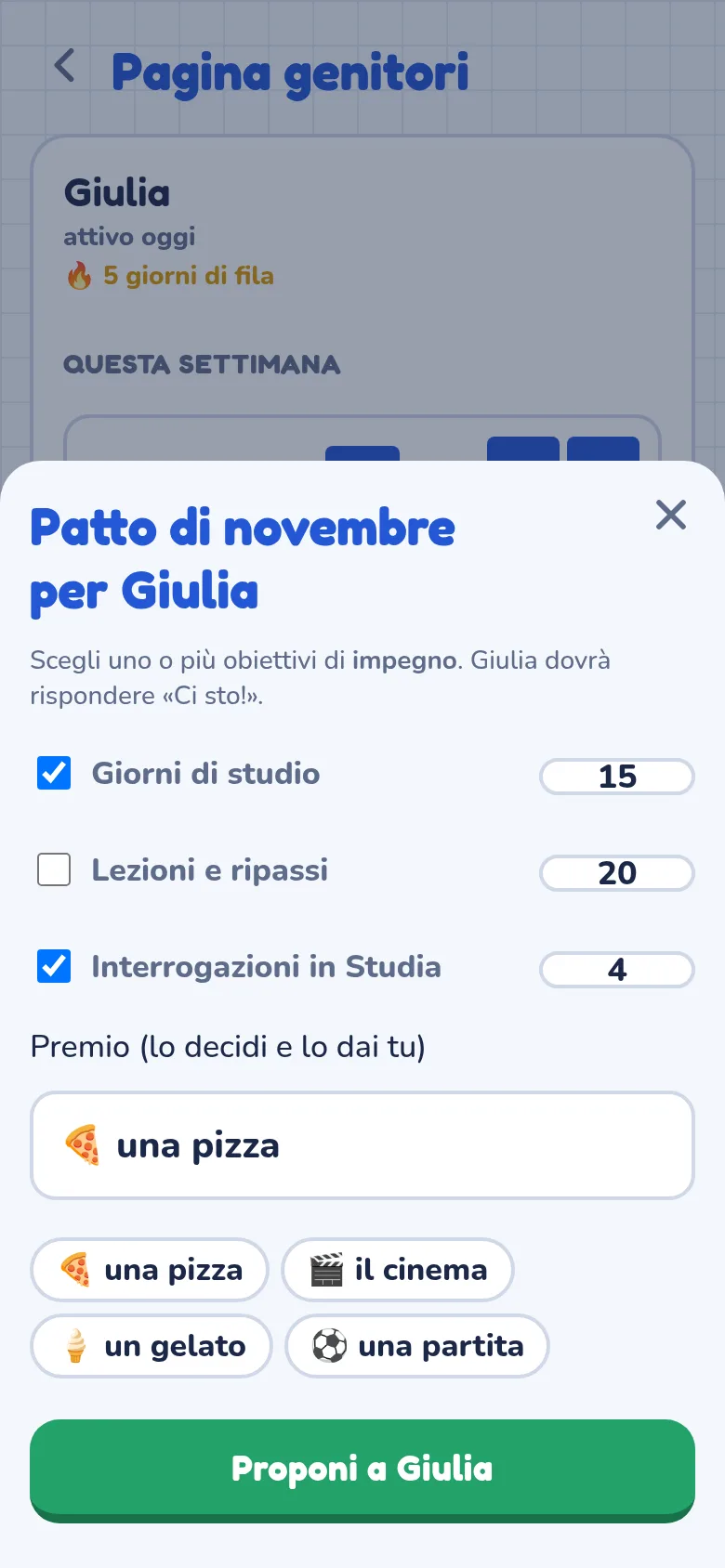
Un accordo di impegno (non di voti) tra genitore e figlio, con un premio deciso dal genitore, per esempio una pizza insieme 🍕.
- Il genitore propone: sceglie uno o più obiettivi (giorni di studio, lezioni, interrogazioni) e scrive il premio. I valori suggeriti sono modificabili.
- Il ragazzo risponde dalla sua pagina principale: «Ci sto!» o «Non ora». Nessuno è obbligato.
- L'avanzamento compare in home, con le barre e le frasi della mascotte: «Ancora 4 giorni di studio…».
- Obiettivo raggiunto: coriandoli per lui e, al genitore, «ha raggiunto l'obiettivo: ricordati il premio» con il pulsante «Premio consegnato».
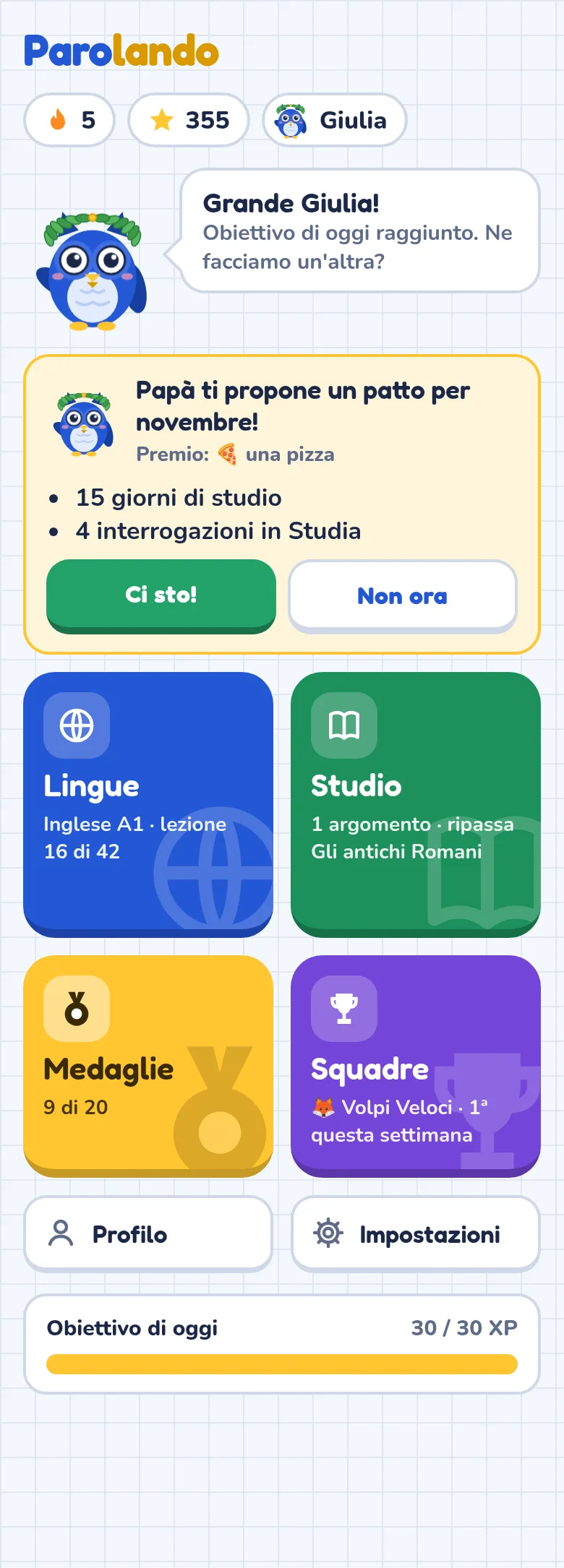
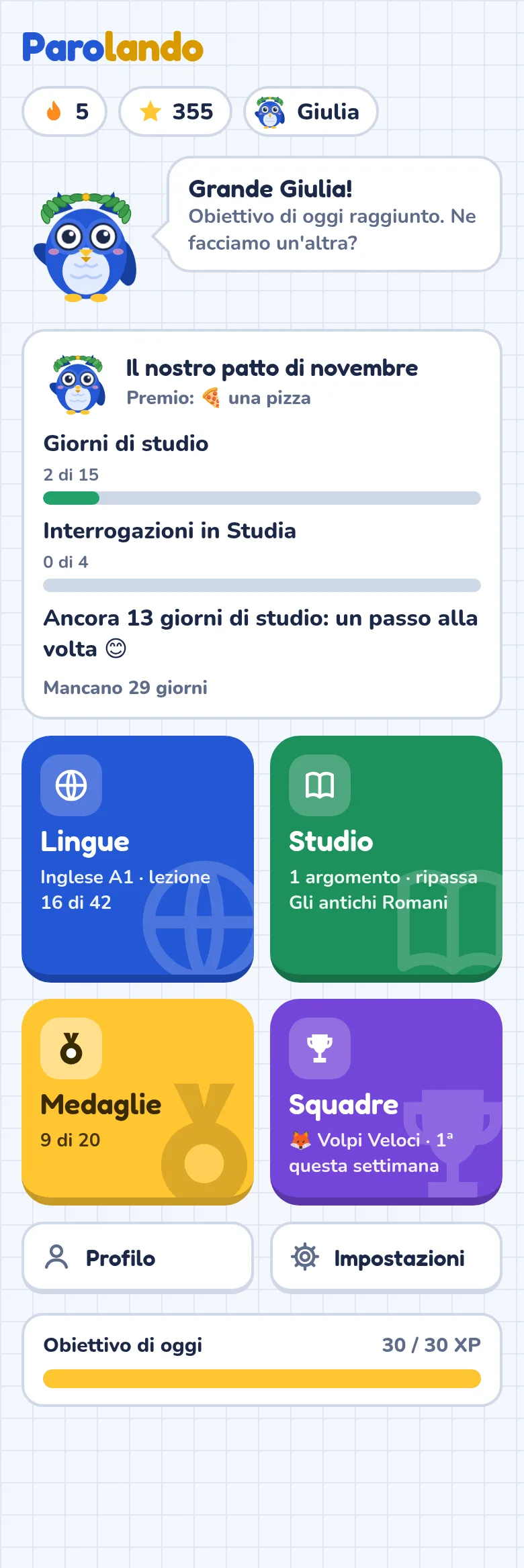
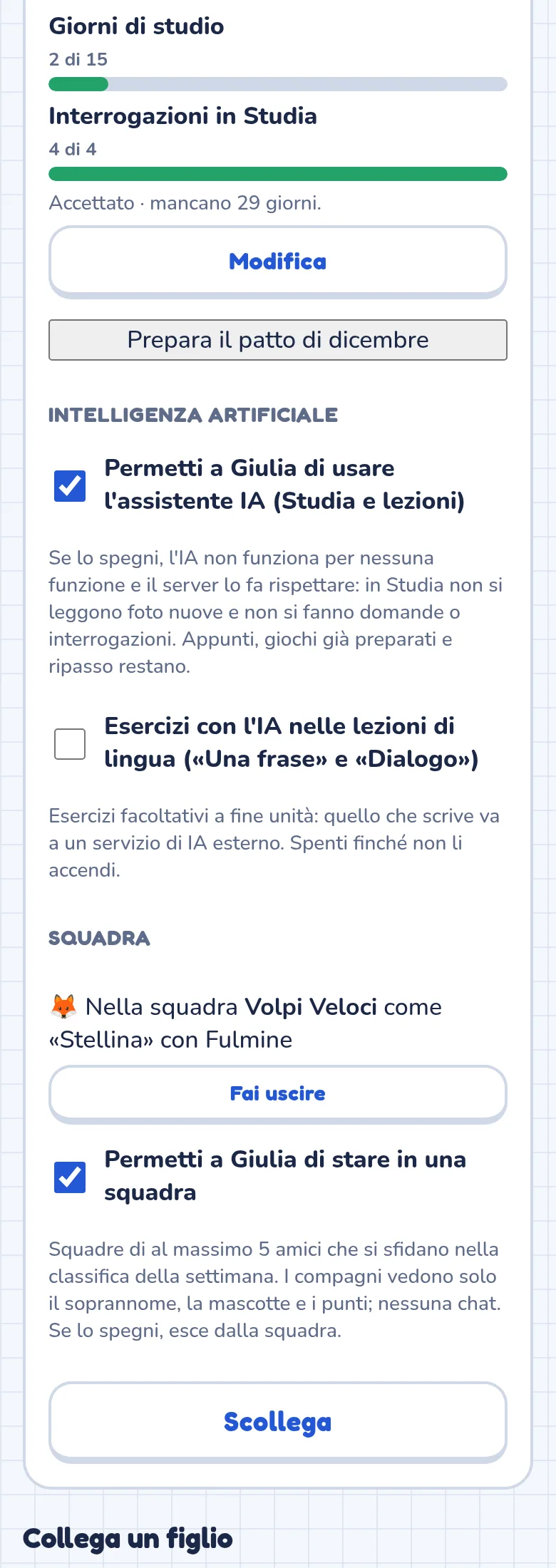
A sinistra l'avanzamento sul telefono del ragazzo; a destra il genitore vede che l'obiettivo è raggiunto.
6La posta: fotografa tu, lui riceve l'argomento pronto
Se la fotocamera del tablet è scarsa, fotografa le pagine con il tuo telefono:
- Apri Studia sul tuo telefono, crea l'argomento e fotografa le pagine: l'IA le trascrive.
- Controlla il testo e conferma.
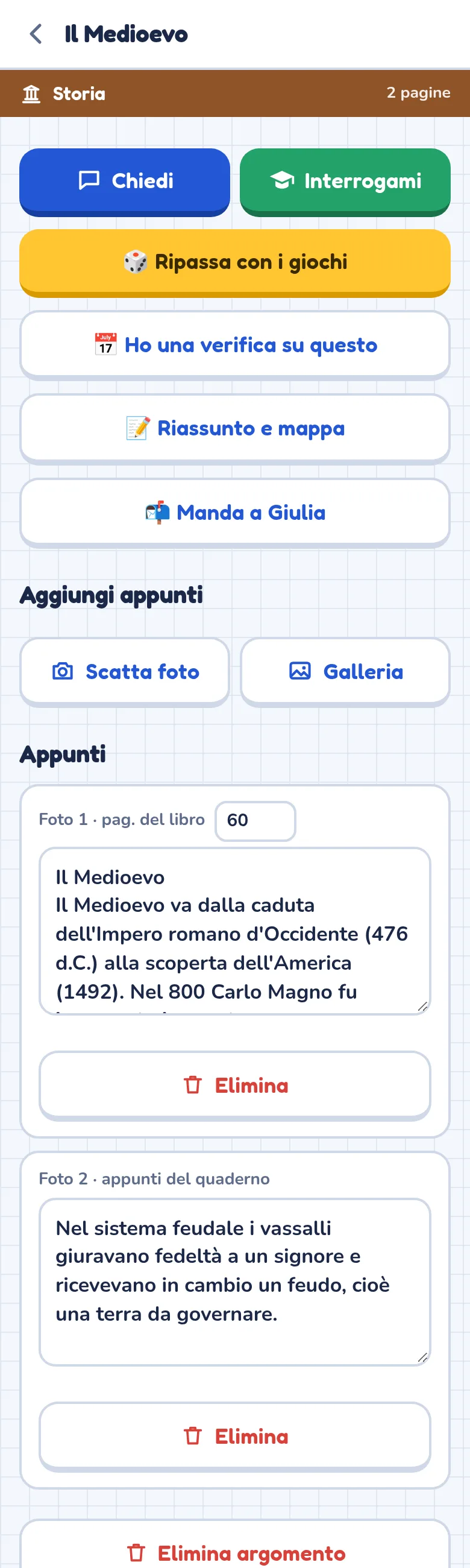
- Nella pagina dell'argomento tocca «📬 Manda a Giulia».
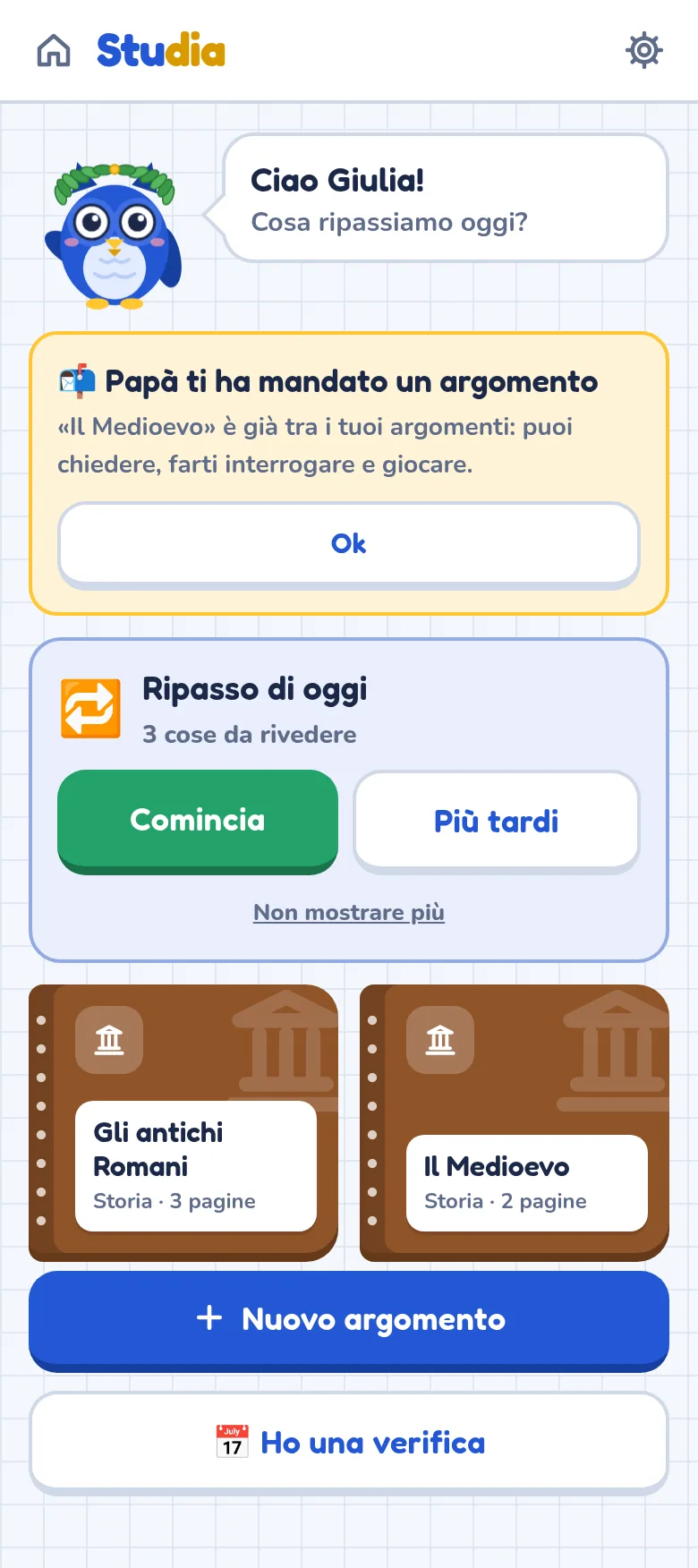
- Sul telefono del ragazzo l'argomento compare da solo alla prossima apertura di Studia, già pronto per domande, interrogazioni e giochi.
7Privacy: cosa resta dove
- Sul telefono del ragazzo restano gli appunti di Studia, le foto e le sue risposte. Il server non li ha mai (se non, per pochi giorni, il testo di un argomento mandato da un genitore).
- Sul server ci sono il nome, la password (cifrata), i punti e i progressi, e solo i numeri dell'uso dell'IA.
- Le foto e le domande fatte all'IA passano da un servizio esterno (Ollama Cloud) per ottenere la risposta; il nostro server non le conserva. L'informativa sulla privacy lo spiega nel dettaglio.
- Niente pubblicità, niente tracciamento, niente vendita di dati.
- Si può chiedere di vedere o cancellare tutto, scrivendo a info@lampolab.it.
Domande frequenti
Le foto vengono sfocate o l'IA legge male. Cosa faccio?
Prova prima la fotocamera di sistema (pulsante «📱 Fotocamera del tablet» o ⚙️ → Fotocamera): sui tablet economici rende molto meglio. Poi: una pagina per foto, dritta, con buona luce e senza ombre. Se è ancora un problema, fotografa con il telefono di un genitore e usa la posta.
Sull'iPhone non sento la voce che legge le parole.
Controlla l'interruttore laterale dell'iPhone: se è su silenzioso, Safari non fa sentire la voce (né i suoni) e l'app non può cambiarlo. Poi alza il volume dei contenuti multimediali. In Impostazioni → «Voci di lettura» c'è il pulsante «Prova la voce», che dice se il telefono ha emesso il suono.
Ho dimenticato la password.
Un genitore con accesso al server può cambiarla. Chiedi a chi ti ha invitato.
Il ragazzo non vede il patto o l'argomento mandato.
Deve aprire l'app (per l'argomento: Studia) con internet acceso e con lo stesso account. Se serve, chiudere e riaprire il browser per caricare l'ultima versione.
Come scollego un genitore o un figlio?
Dal Profilo del ragazzo, sezione Famiglia, «Scollega» accanto al genitore. Oppure dalla Pagina genitori, «Scollega» sotto il figlio. Il genitore smette subito di vedere i progressi.
Il codice del QR non funziona.
Vale 10 minuti e una sola volta, e un ragazzo può avere al massimo due genitori. Se è scaduto, il ragazzo ne crea uno nuovo da Profilo → Famiglia → «Collega un genitore».
Perdo i progressi se uso due dispositivi?
No: il server unisce i progressi di tutti i dispositivi dello stesso account, e quelli fatti senza internet vengono mandati appena si torna online.
Come non perdo i miei appunti se cambio telefono?
Gli appunti di Studia stanno solo sul tuo telefono. In Studia → ⚙️ → Salva una copia si apre il menu Condividi: scegli Drive (o email). La copia comprende gli appunti e le immagini ritagliate con la didascalia, ma non le foto intere delle pagine. Sul telefono nuovo: Ripristina da una copia e scegli il file. Studia te lo ricorda se non fai una copia da una settimana o se hai fatto molto lavoro nuovo.
Quanto costa? Ci sono pubblicità?
L'app è gratuita e non commerciale, in prova con poche famiglie. Niente pubblicità e nessun acquisto.
Dove posso fare altre domande?
Scrivi a info@lampolab.it.
© 2026 Emanuele Sbaraini — tutti i diritti riservati
Parolando e Studia · guida del 28 ottobre 2026
← Torna all'app · Informativa sulla privacy